
WzRepacker 的用途
- 功能:過去用來將新版 Wz 複製貼上到舊版 Wz。
- 缺點:操作費時、複製貼上速度慢,甚至可能儲存失敗。
- 何時還能用:其他新增檔案方式一直出現錯誤時,可以考慮改用。
我自己還是最推薦直接使用Harepacker就可以了,這個完全沒有必要學或是嘗試,但我還是會教就是了。
如果沒有此程式,可以點擊這篇文章下載工具包。
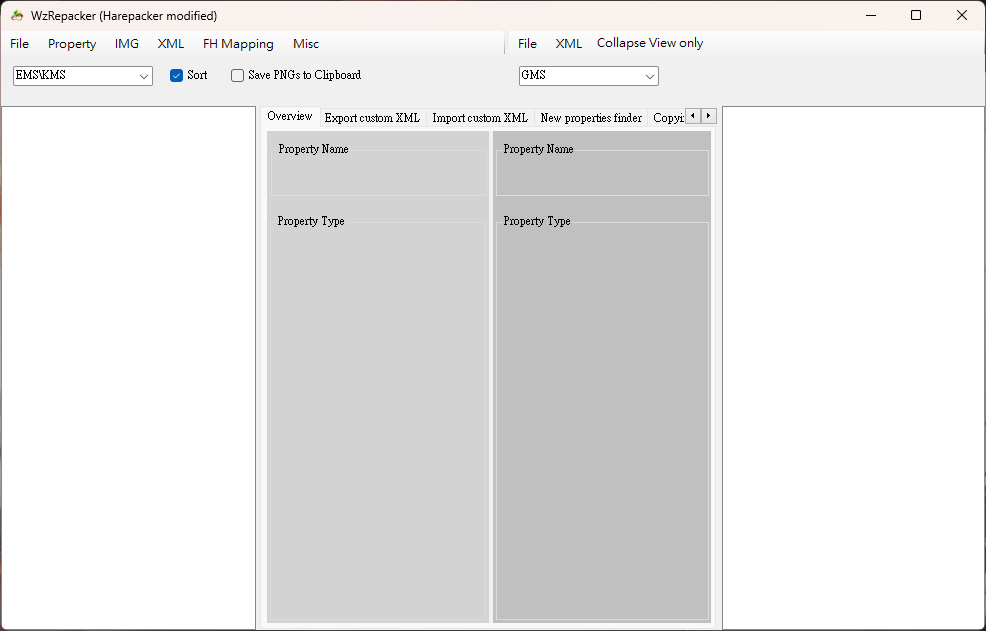
WzRepacker 介面介紹
我只會講幾個比較常用的,其他如果有興趣可以自己在更深入研究。
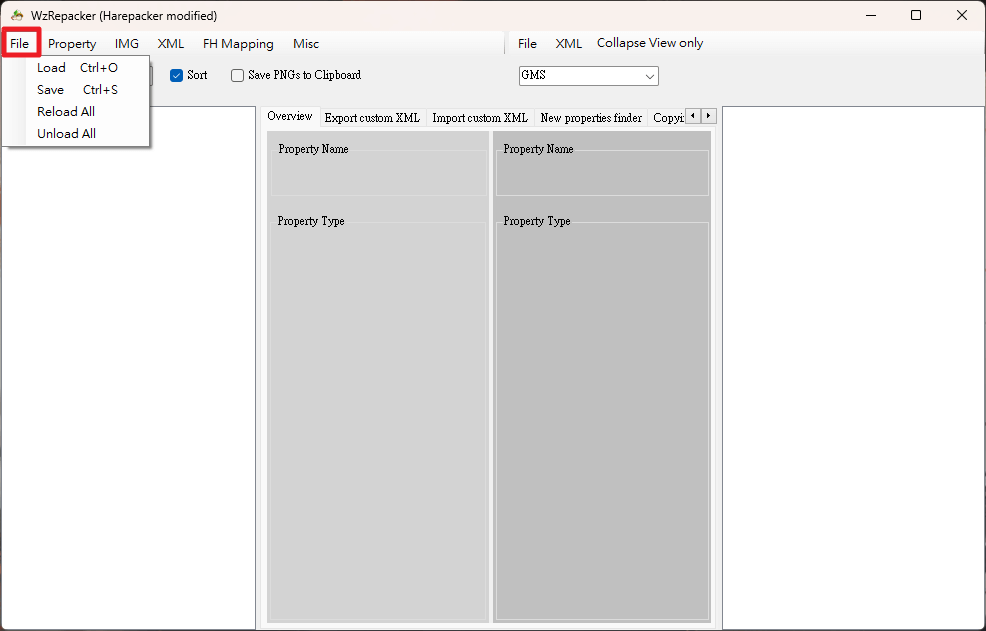
File 檔案
Load:讀取檔案Save:儲存檔案Reload All:將目前開啟的Wz全部重新讀取Unload All:將目前開啟的Wz全部關閉
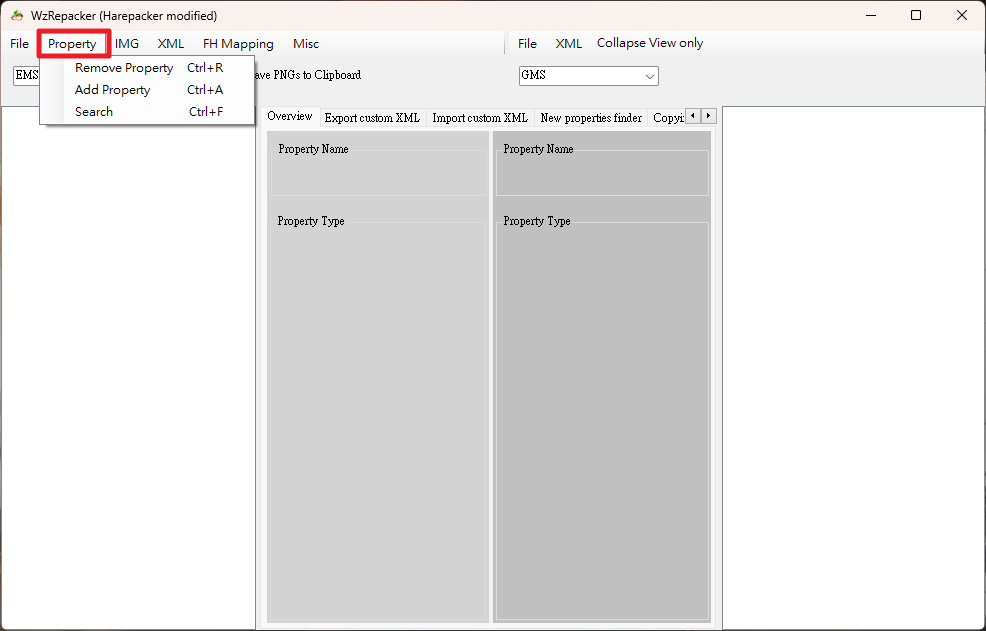
Property 節點
Remove Property:刪除節點【快捷鍵:Ctrl + R】Add Property:增加節點【快捷鍵:Ctrl + A】Search:搜尋【快捷鍵:Ctrl + F】
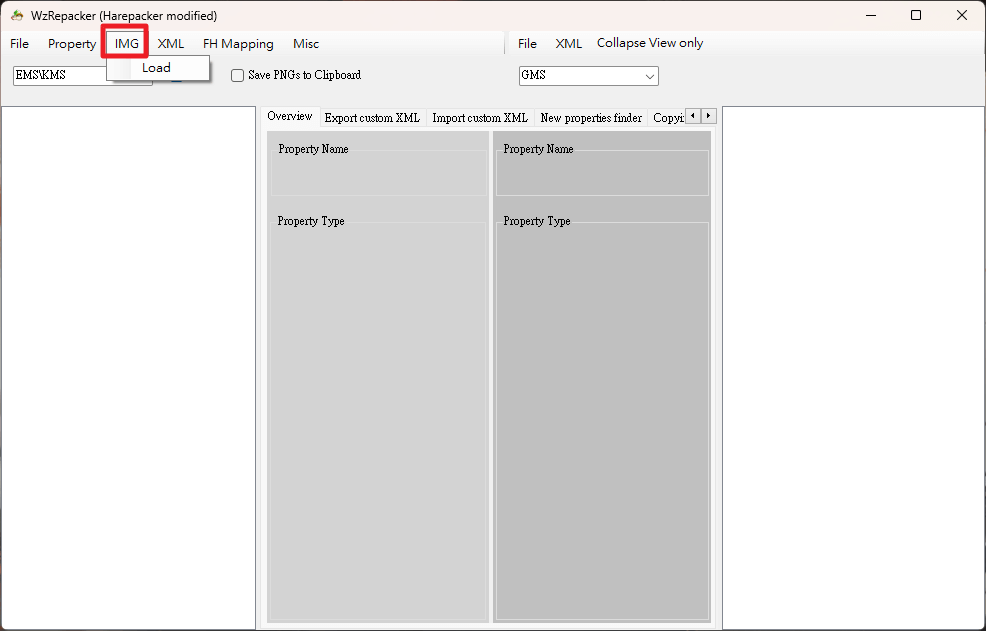
IMG 檔案
Load:載入IMG檔案
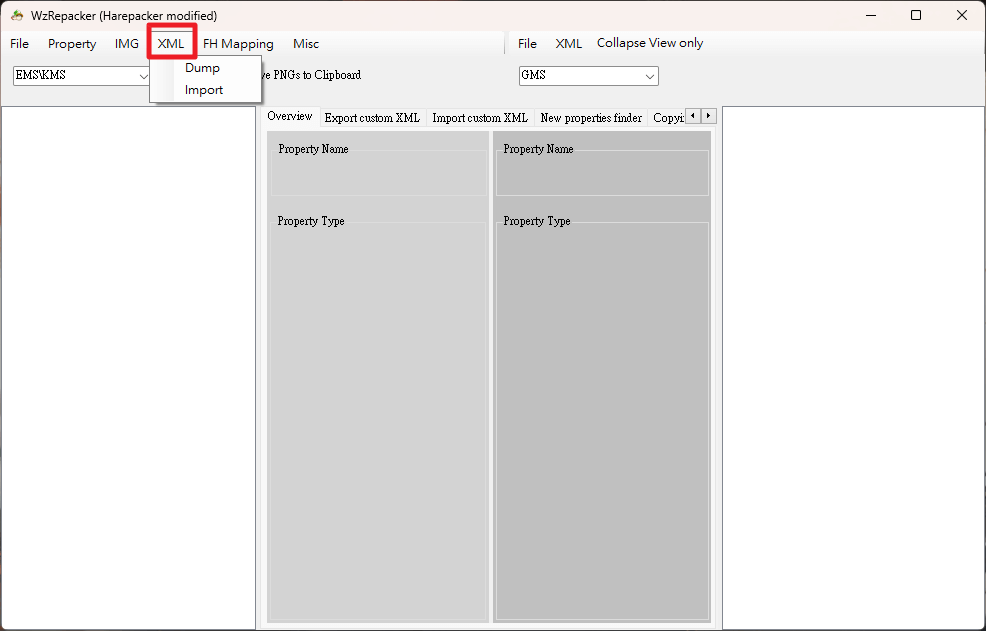
XML 檔案
Dump:導出XML檔案,本文教學不會用到這個功能,因此不細講儲存種類
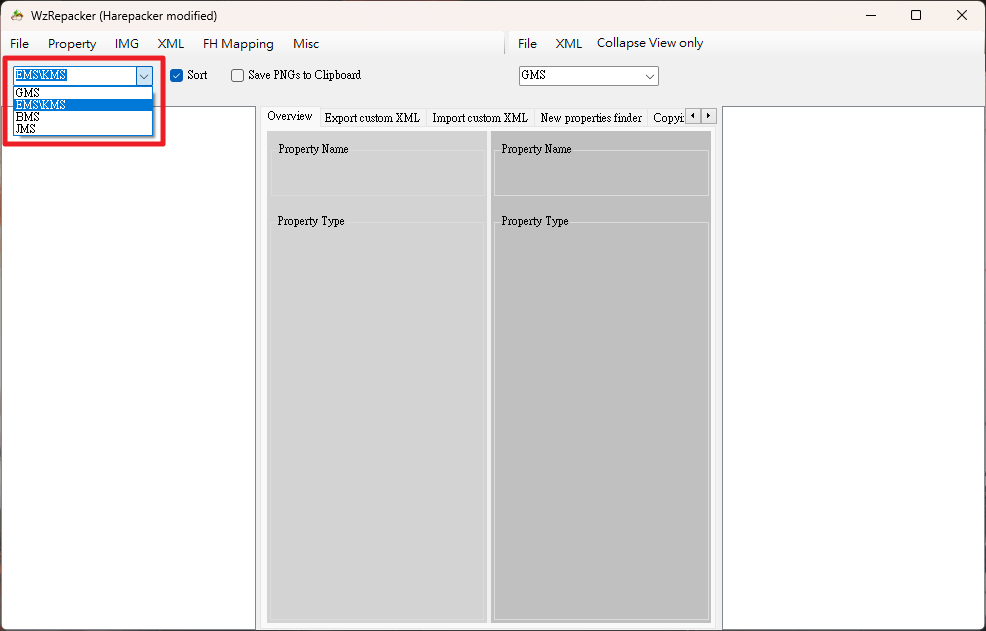
加密版本選擇
GMS:v62左右的版本EMS/KMS:目前已知 v113 ~ v153BMS & JMS:目前正服最新的檔案
Copying and pasting 複製貼上介面
1.在左邊開啟要新增的檔案
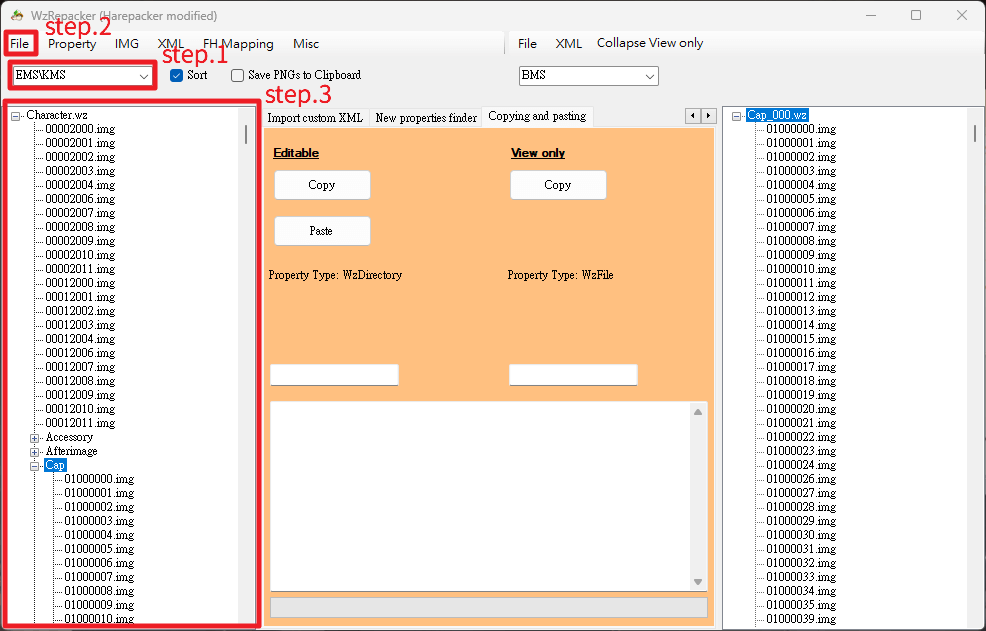
2.在右邊開啟要複製的檔案
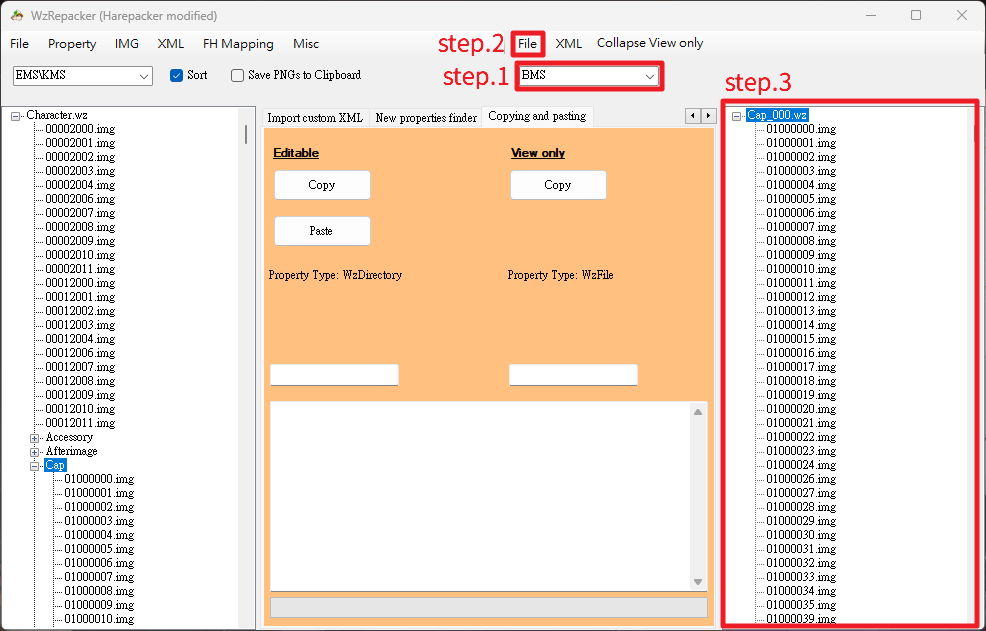
3.找到要複製的裝備,選取後點擊Copy,可選多個
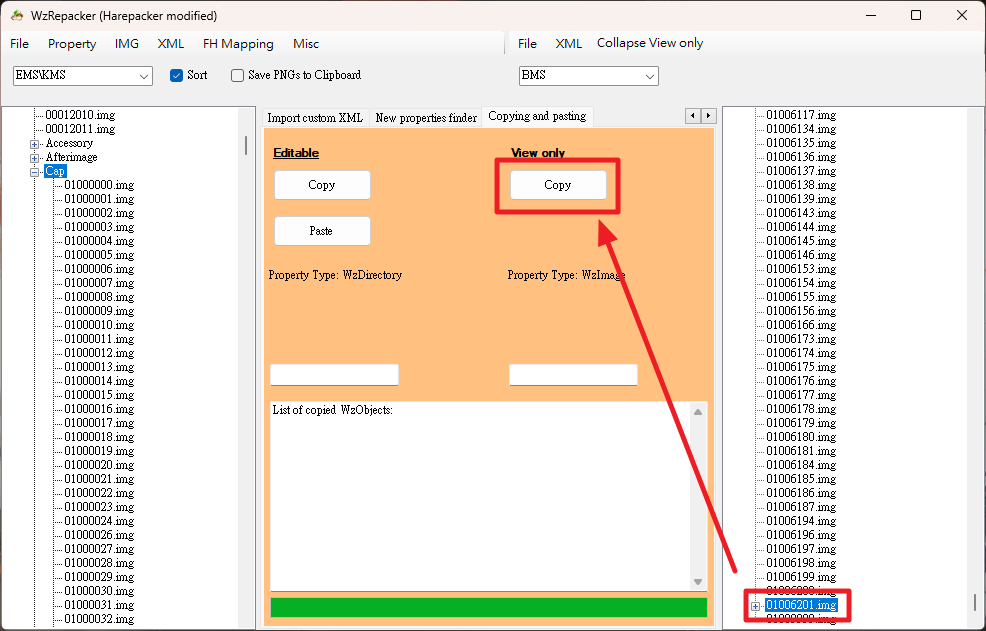
4.找到要貼上的節點,選取後點擊Paste
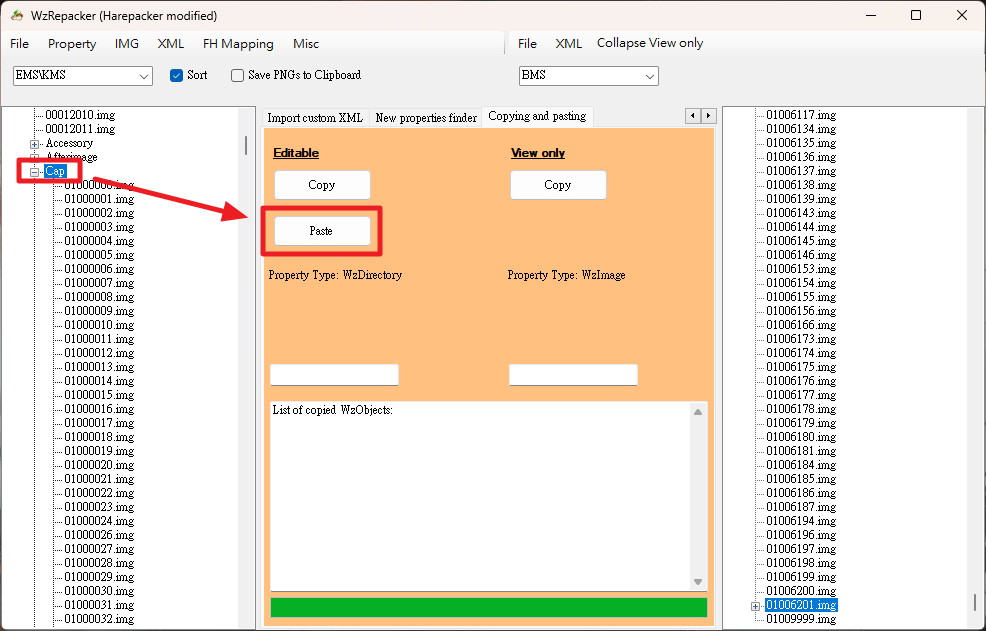
5.完成後儲存即可
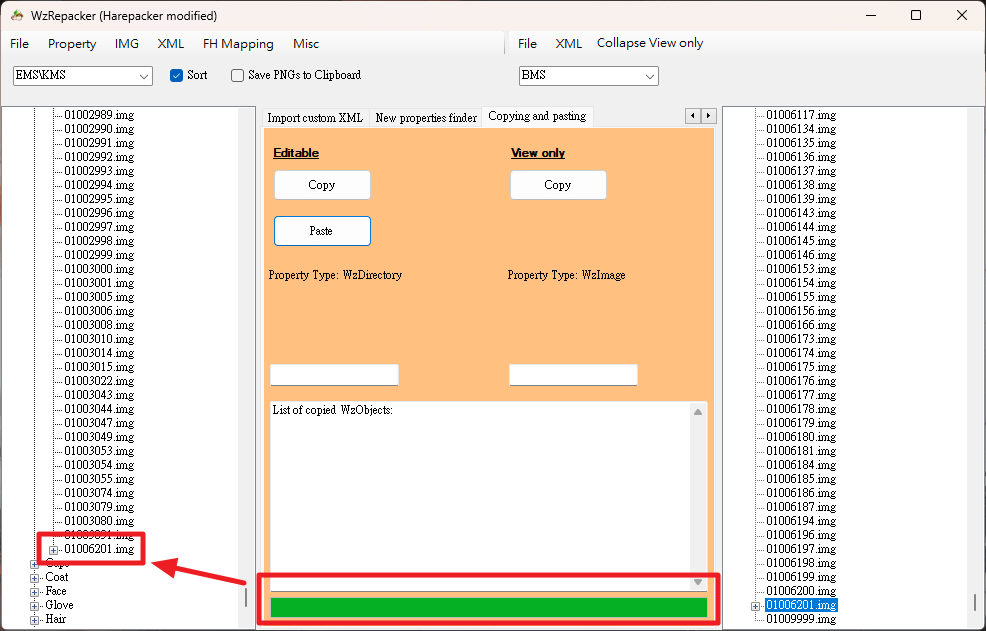
結語
這個程式已經有一定年紀了,複製貼上的操作相當花時間,所以不推薦拿來當主力工具。開啟與儲存檔案的讀取速度也很慢,甚至有機會儲存失敗。處理Wz本身就已經很花時間了,再被這些小細節拖住,只會讓人變得更煩躁。