
📺 也可以直接看影片版教學(影片右下角可進入免費課程):前往觀看 GMS v83 影片教學
前言
我只能說最頂的褓姆級架設教學文。
嚴禁將本文章內提供之任何內容轉發、盜竊、私人牟利、商業營利使用。
順便宣傳一下我們最新建立的 Discord,我會整理大家的問題,方便後續的人查詢,歡迎大家一起來學習、研究。如果在架設過程中有遇到問題,建議直接到 Discord 查詢看看有沒有人遇到一樣的狀況,畢竟留言可能會需要等一下。
安裝需要用到的軟體
因為怕大家遇到找不到去哪裡下載的問題,所以我幫大家打包好了,直接下載架設包,下載好之後只需要解壓縮出來即可。
安裝 JDK 8
點擊架設包資料夾中的 jdk-8u202-windows-x64 開始安裝步驟
Step 1
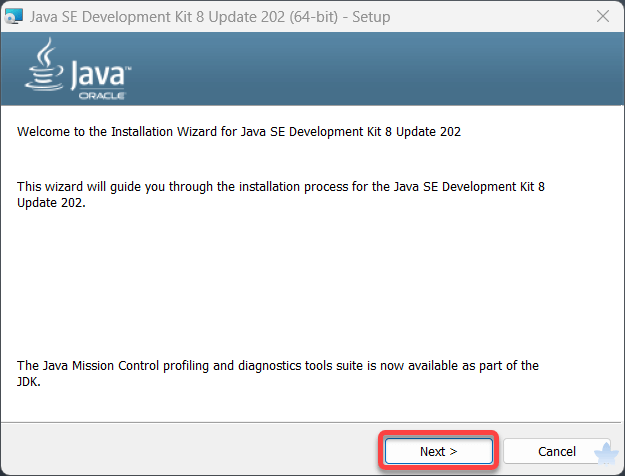
Step 2
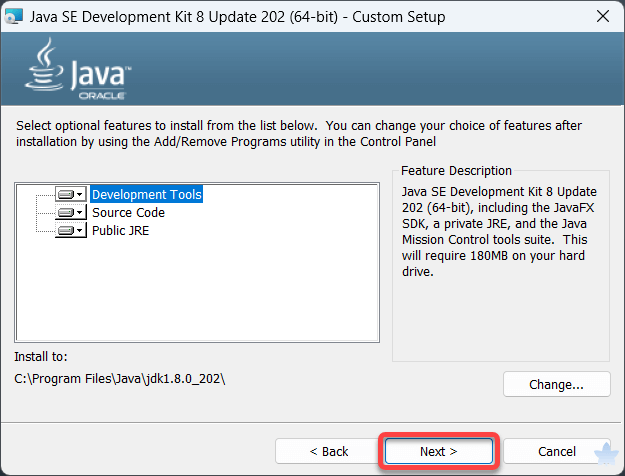
Step 3
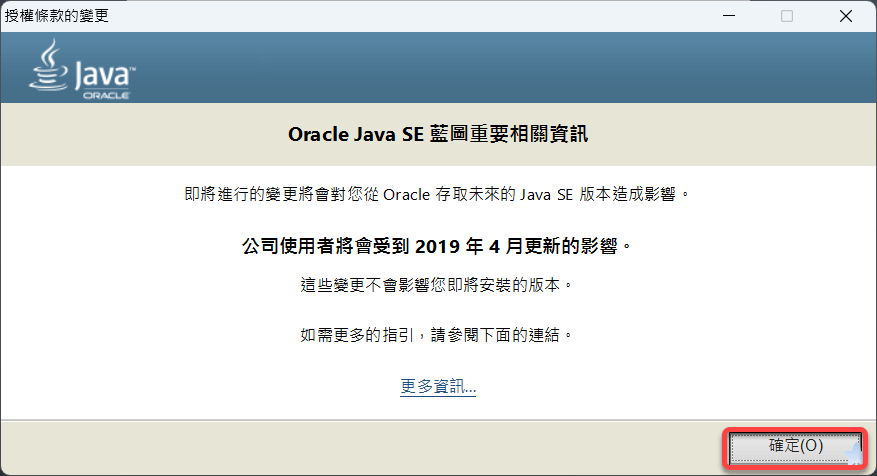
Step 4
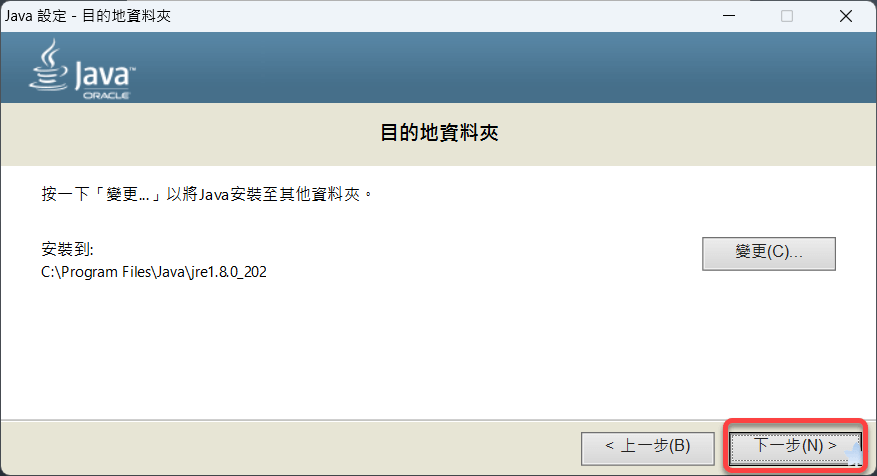
Step 5 完成
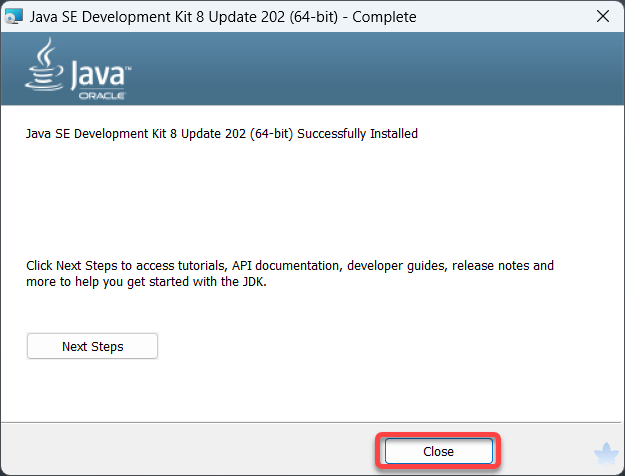
安裝 XAMPP
Step 1
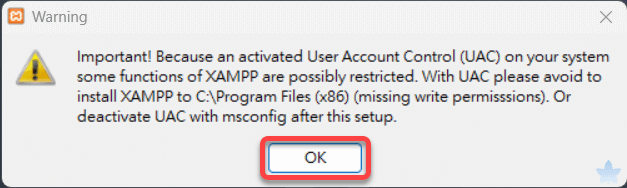
Step 2
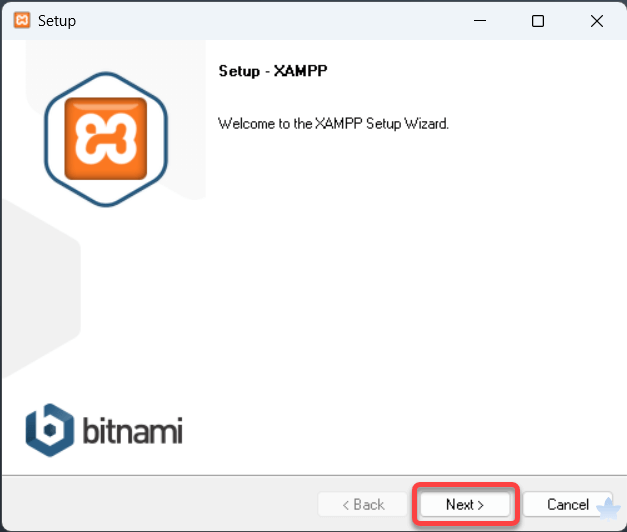
Step 3
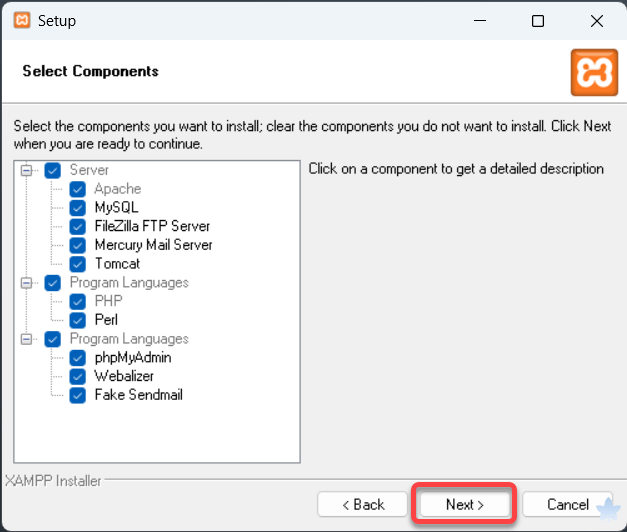
Step 4
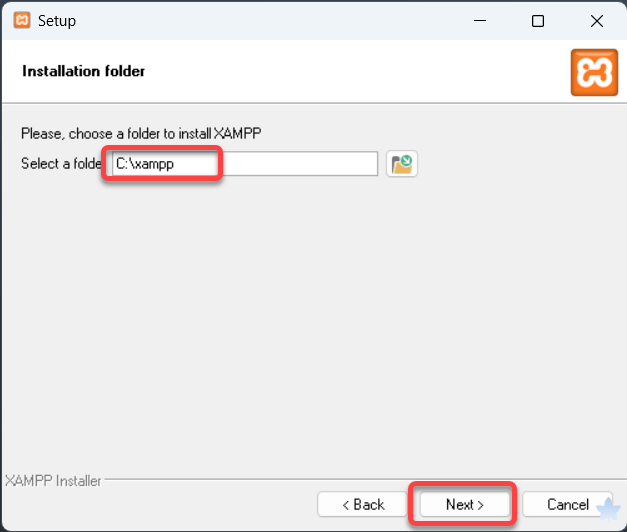
Step 5
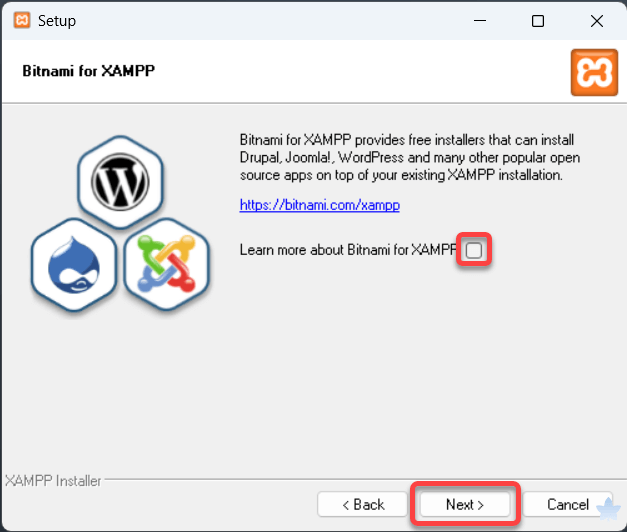
Step 6
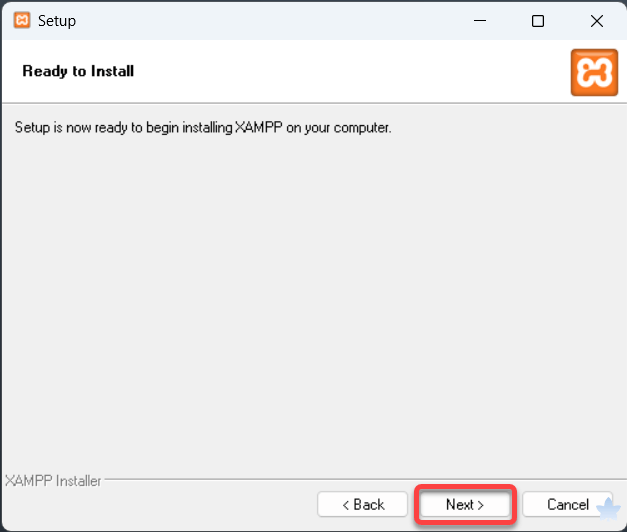
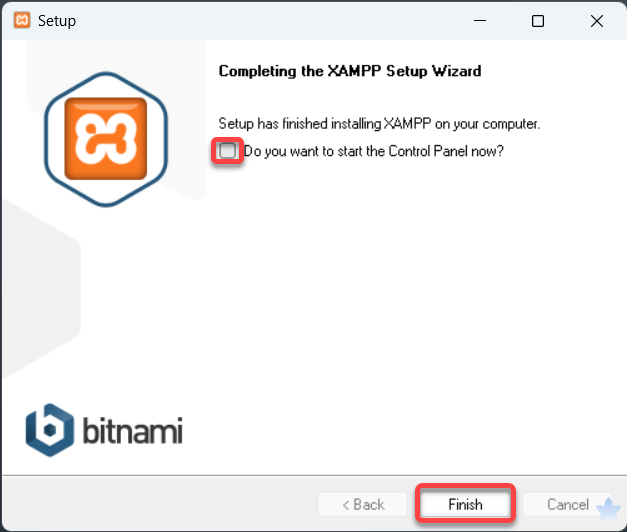
Step 7 完成
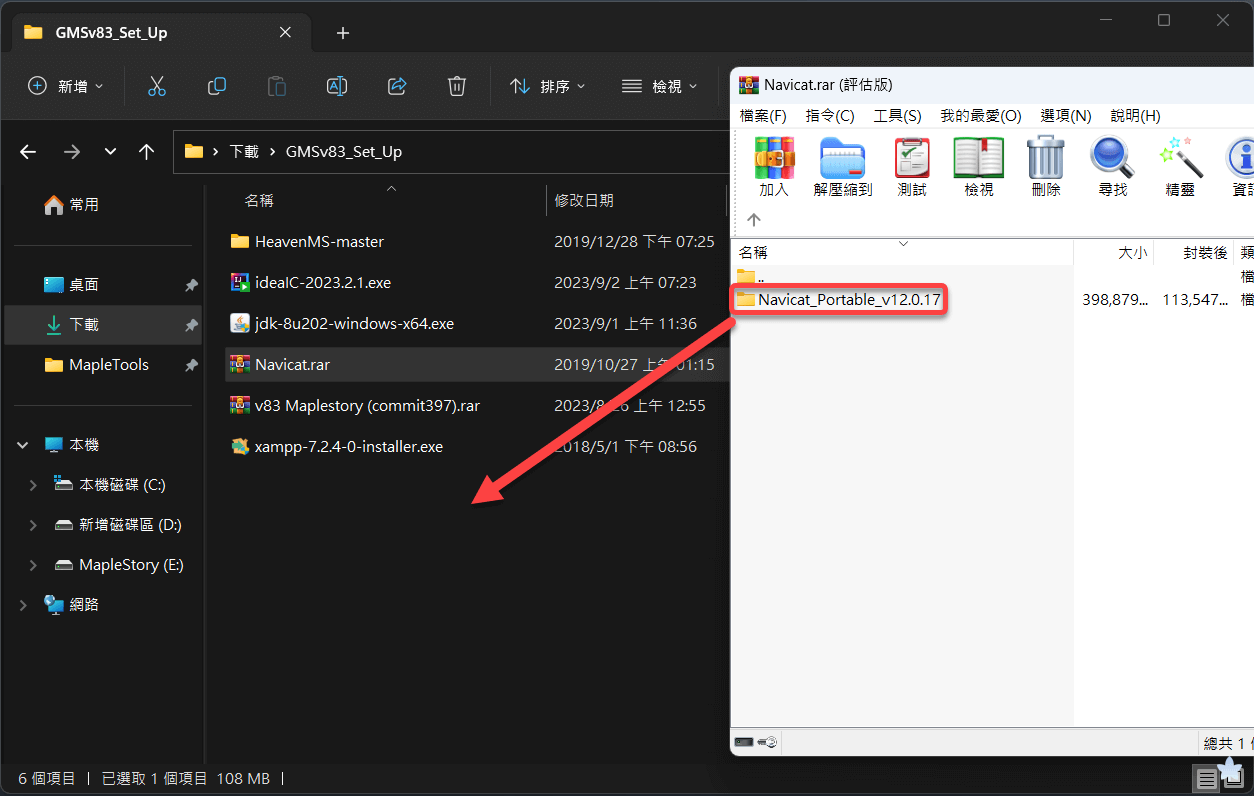
安裝 Navicat
直接解壓縮到自己想放的位置就可以了
安裝 IntelliJ
Step 1
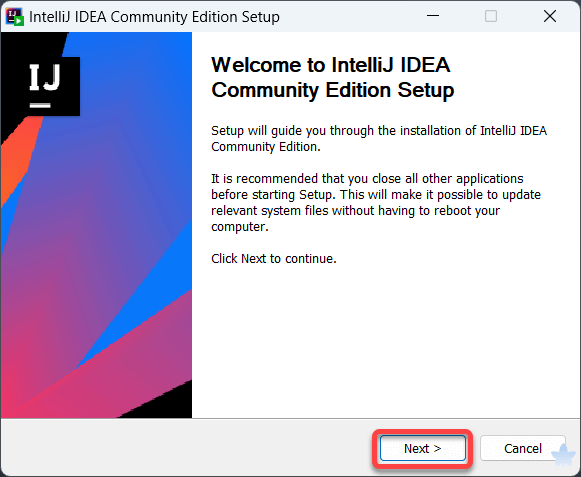
Step 2
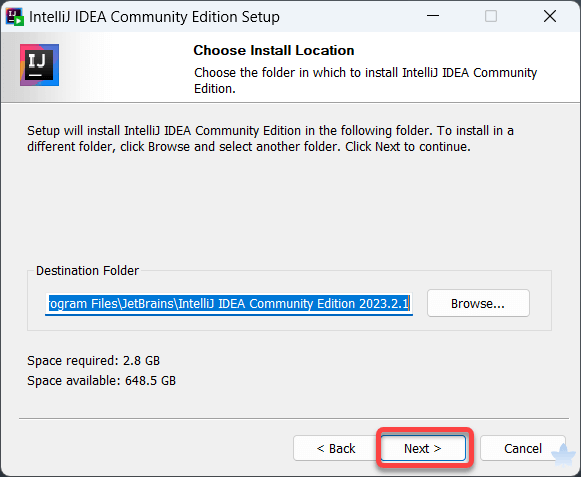
Step 3
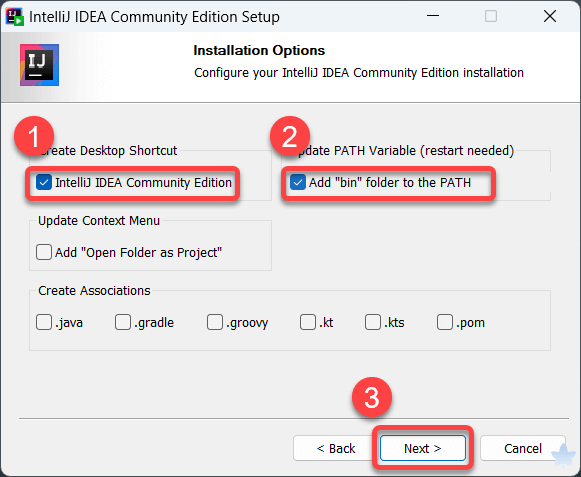
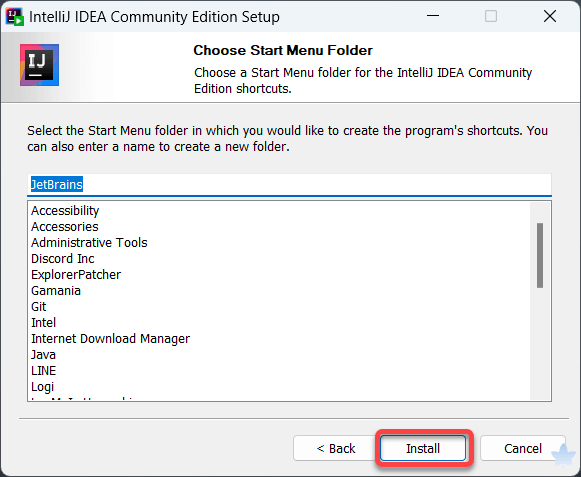
Step 4
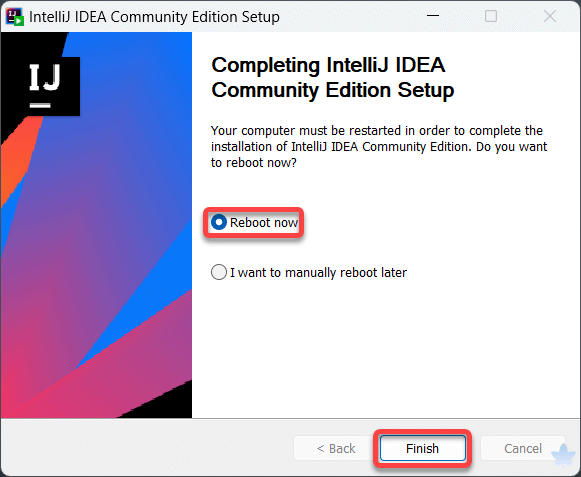
Step 5 完成 (需重新開機)
開始架設
第一步:開啟 XAMPP
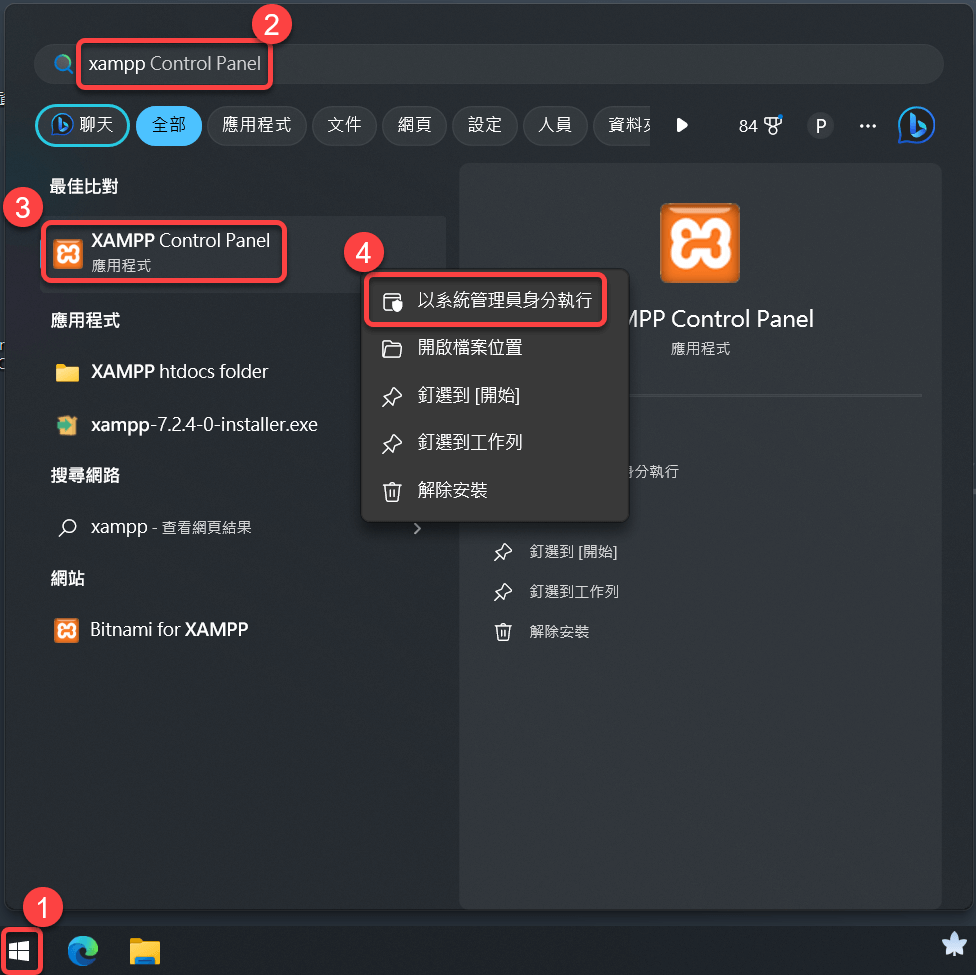
Step 1
- 點擊桌面左下開始
- 輸入
xampp - 對 XAMPP Control Panel 右鍵
- 以系統管理員身分執行
Step 2
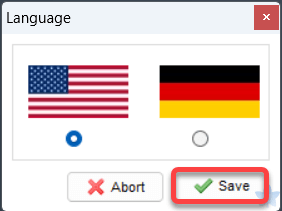
Step 3
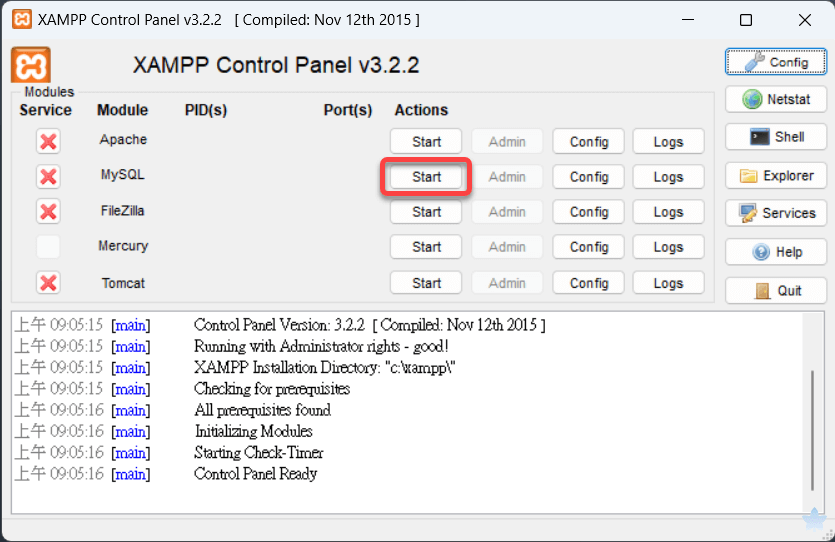
點擊 MySQL 右邊的 Start 按鈕
Step 4
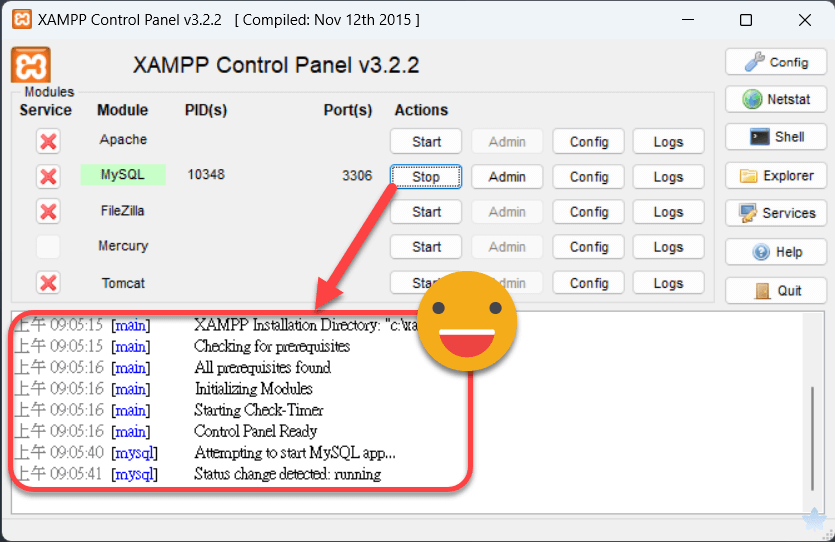
下面如果沒有報錯的話,就可以縮小視窗了,如果有報錯優先複製錯誤去詢問 ChatGPT(任何事情都是),問別人還要等浪費時間。
第二步:設定 Navicat
Step 1
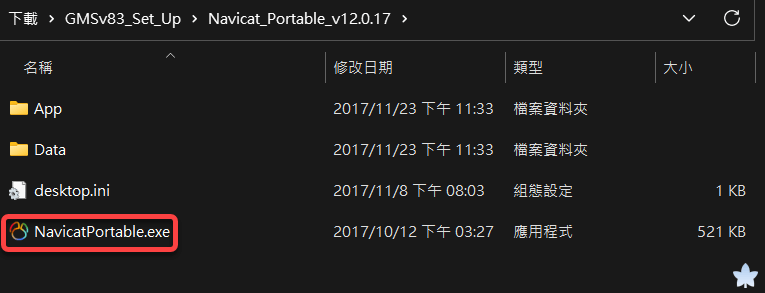
打開 Navicat 資料夾中的 NavicatPortable.exe
Step 2
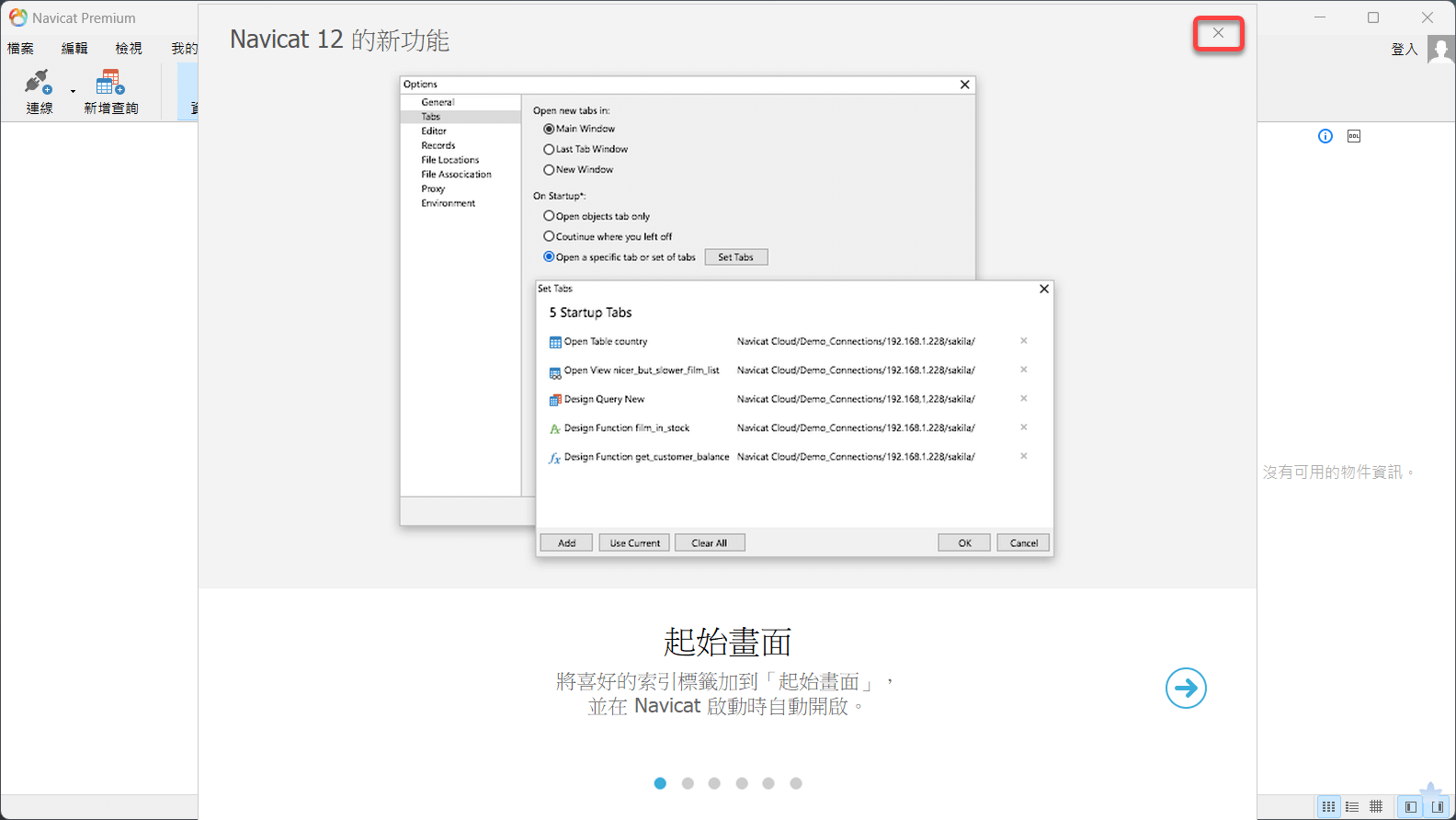
第一次開啟會彈出提示視窗,關閉提示視窗
Step 3
- 點擊左上連線
- 選擇 MySQL
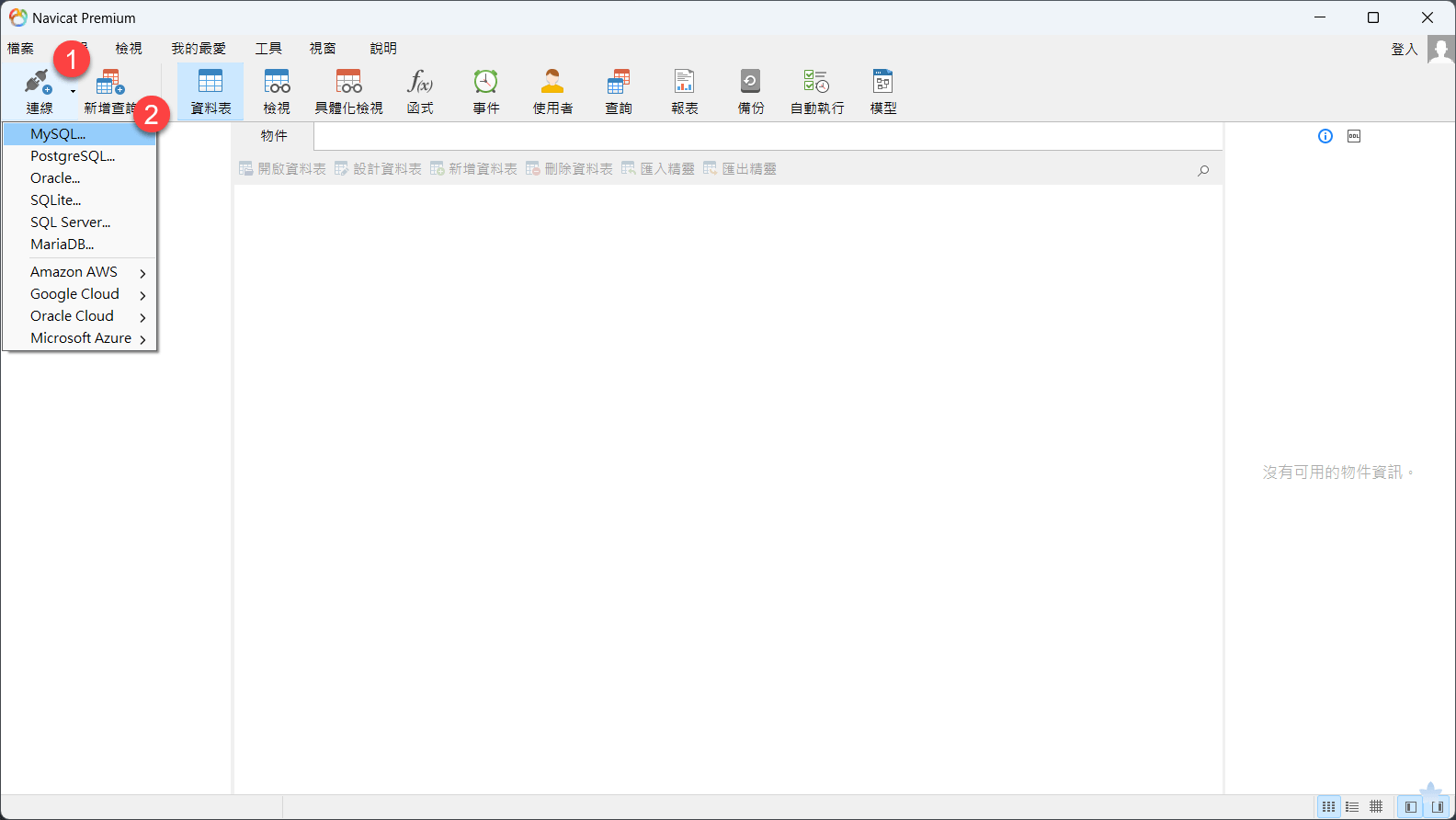
Step 4
隨便輸入自己喜歡的名稱
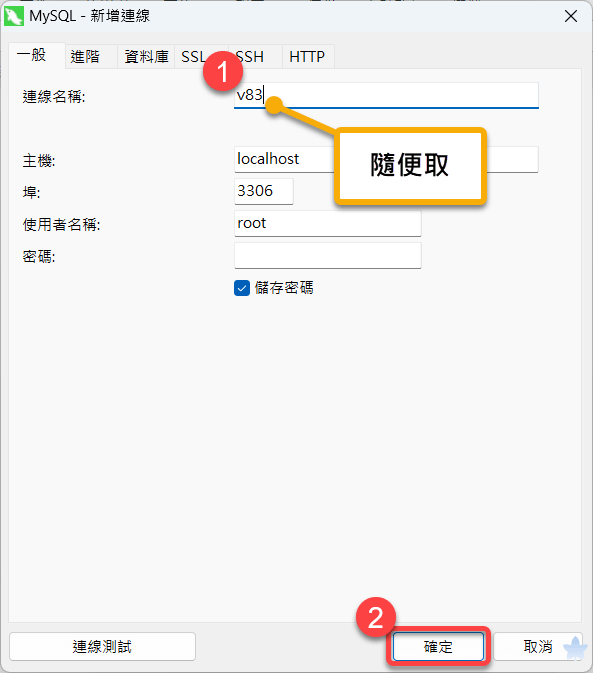
Step 5
左鍵點擊兩下開啟連線
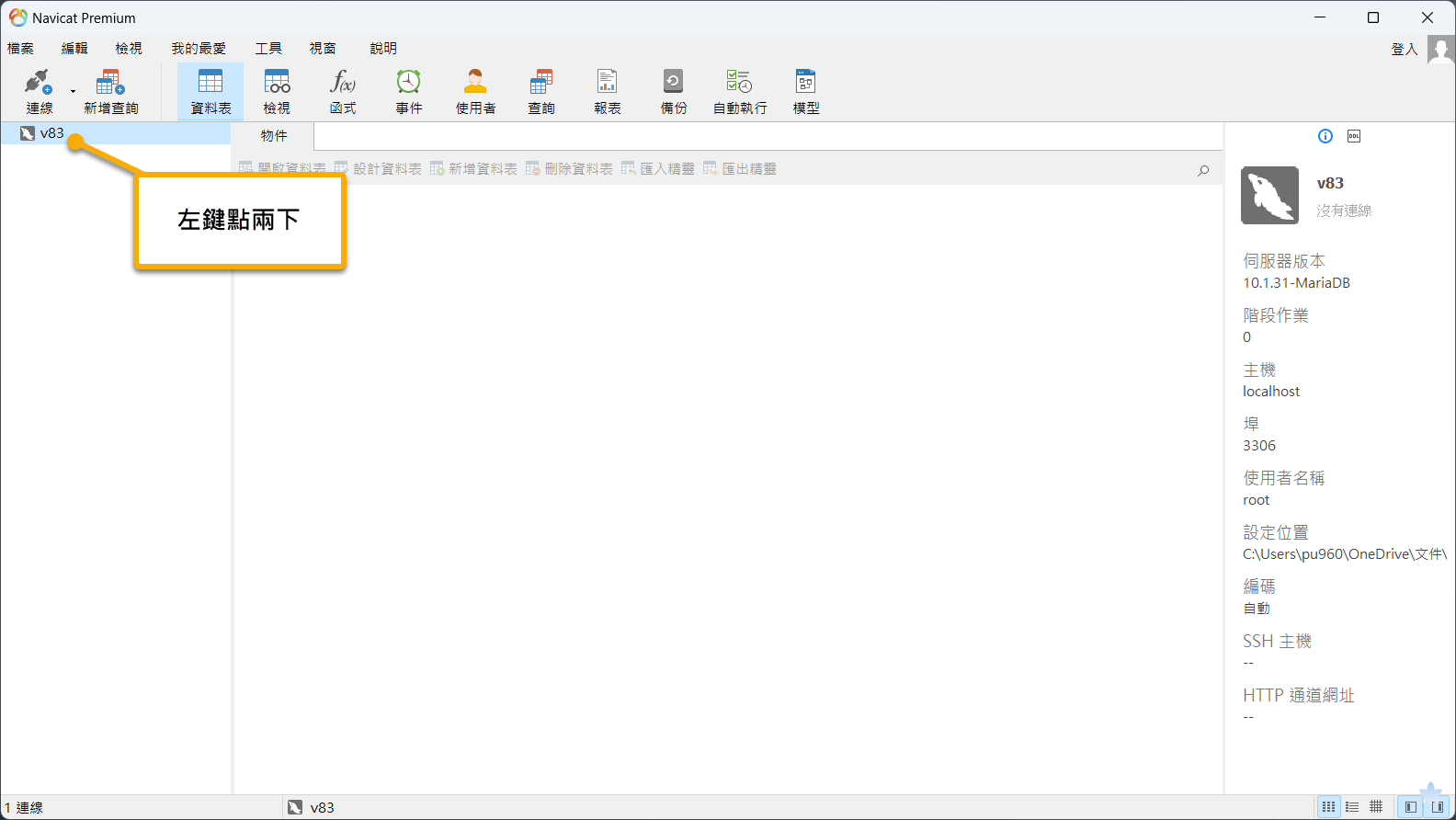
Step 6
- 連線點擊右鍵開啟選單
- 選擇新增資料庫
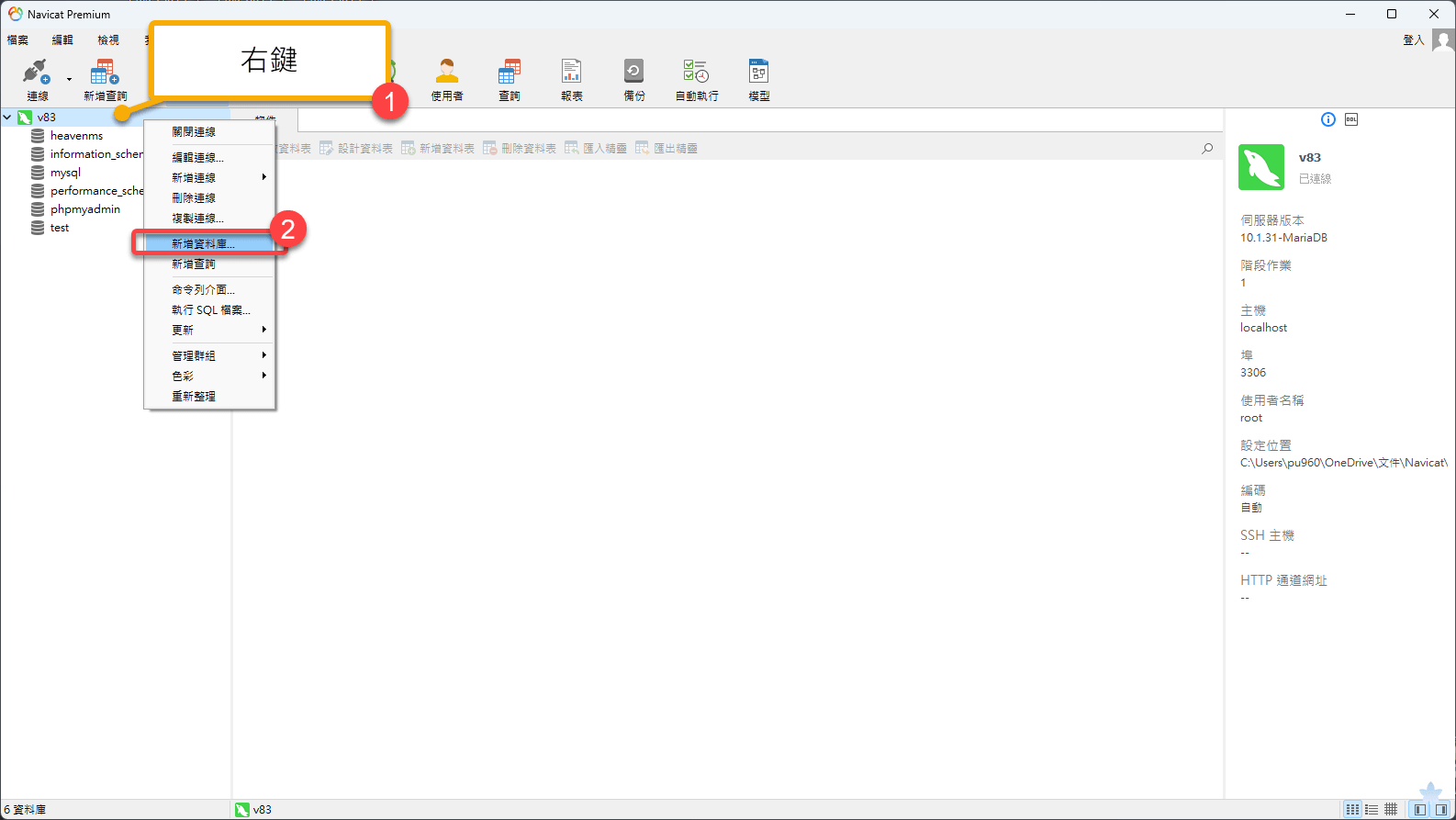
Step 7
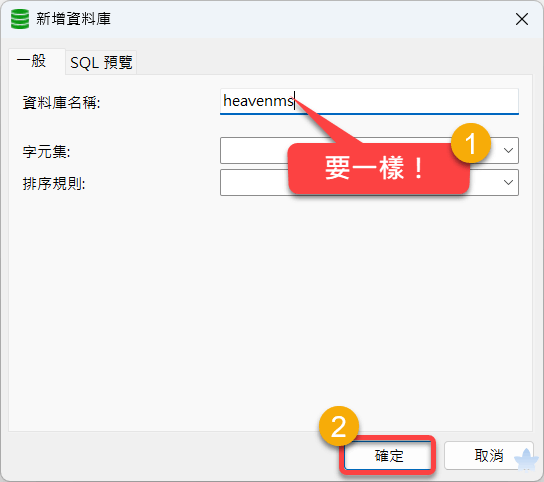
- 資料庫名稱輸入:
heavenms(若要自己命名,到時候要到config.yaml更改) - 點擊確定
Step 8
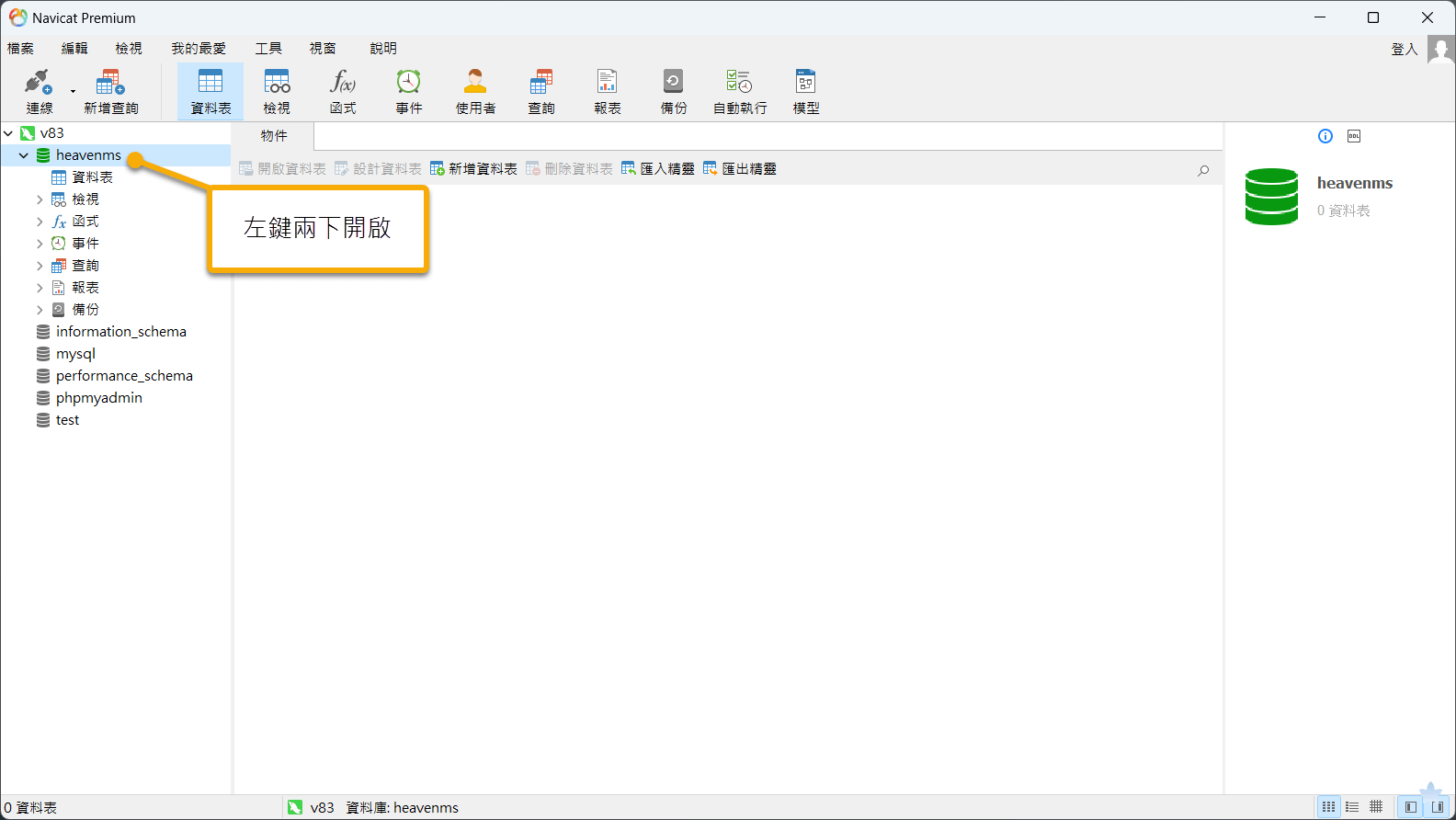
點擊兩下左鍵開啟剛剛建立的資料庫
Step 9
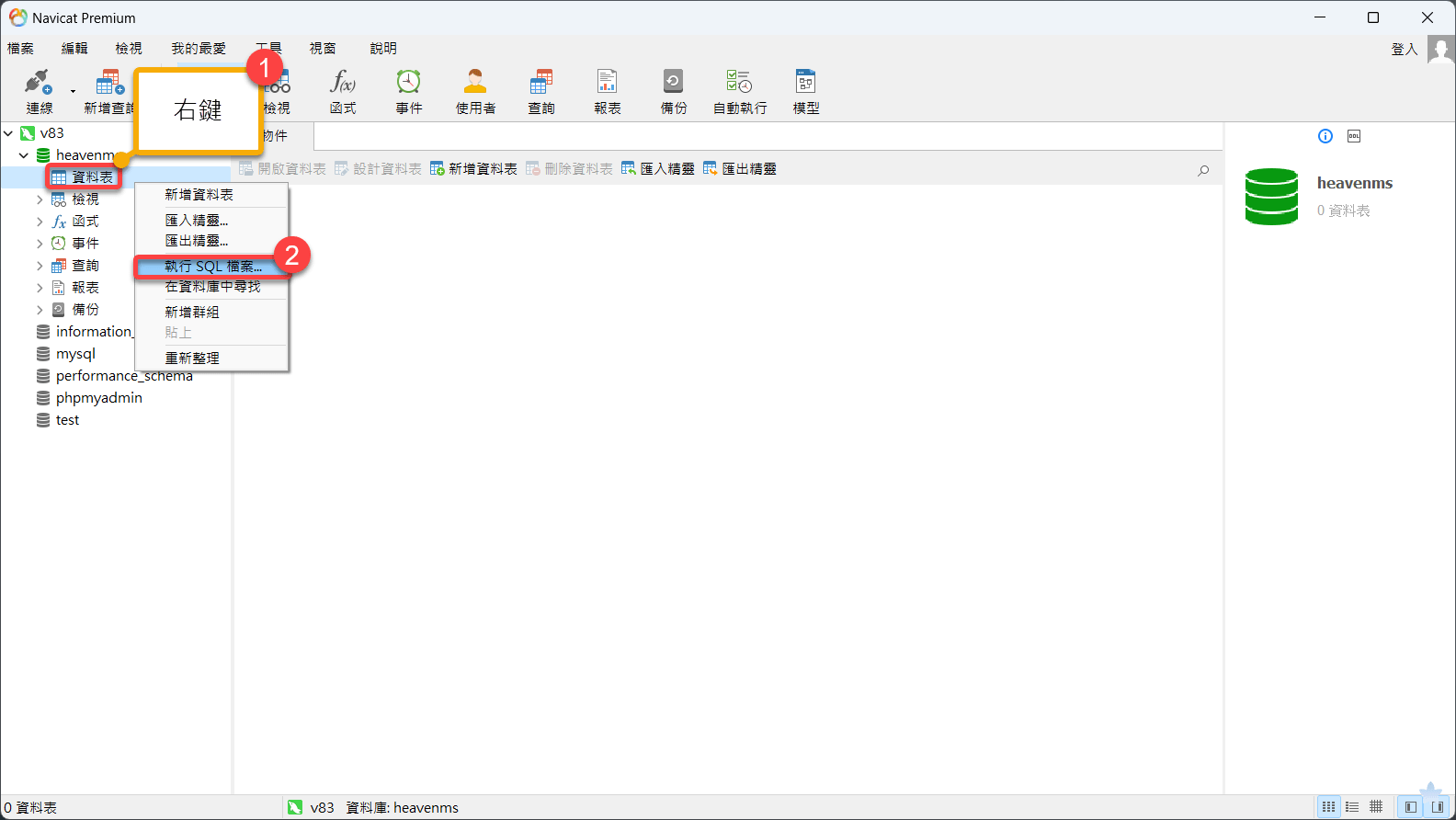
- 對著資料表點擊右鍵開啟選單
- 選擇執行 SQL 檔案
Step 10
Step 11
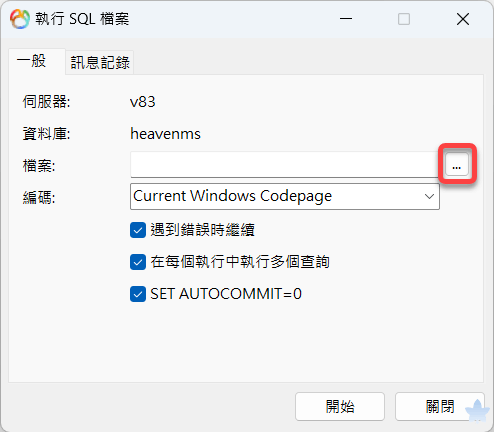
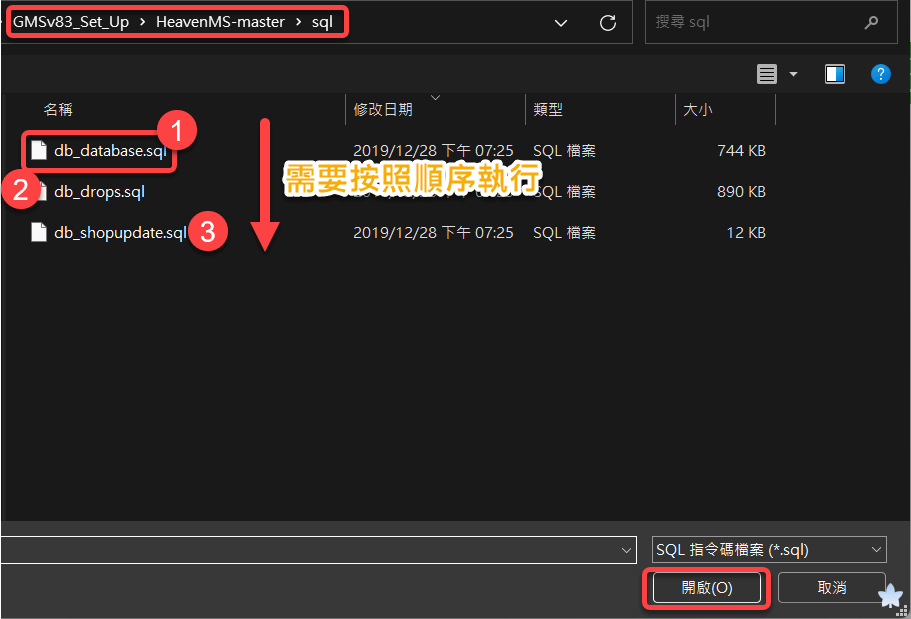
打開 GMSv83_Set_Up(安裝包),接著打開 HeavenMS-master(SRC 源碼資料夾),再打開裡面的 sql(SQL 執行檔資料夾),總共需要依序執行三個檔案:db_database.sql、db_drops.sql、db_shopupdate.sql,先選擇 db_database.sql 並且開啟。
【需要按照順序把剩下兩個也執行一遍】
Step 12
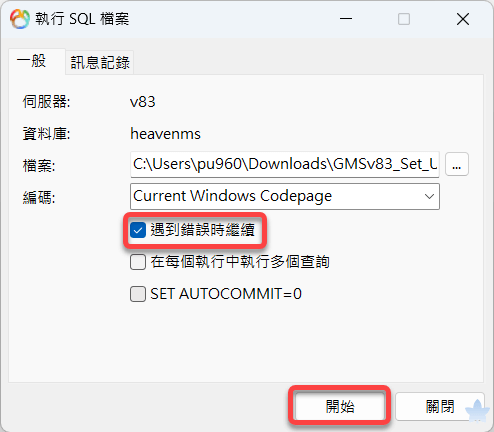
只需要勾選【遇到錯誤時繼續】接著點擊開始
Step 13
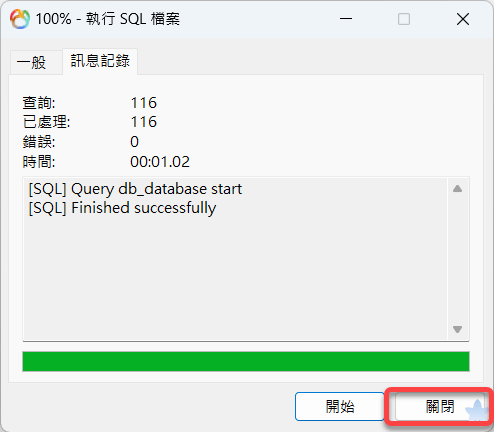
等待它跑完就可以關閉了
注意:接著要回到 Step 11 將剩下的 db_drops.sql 和 db_shopupdate.sql 也執行一遍
Step 14
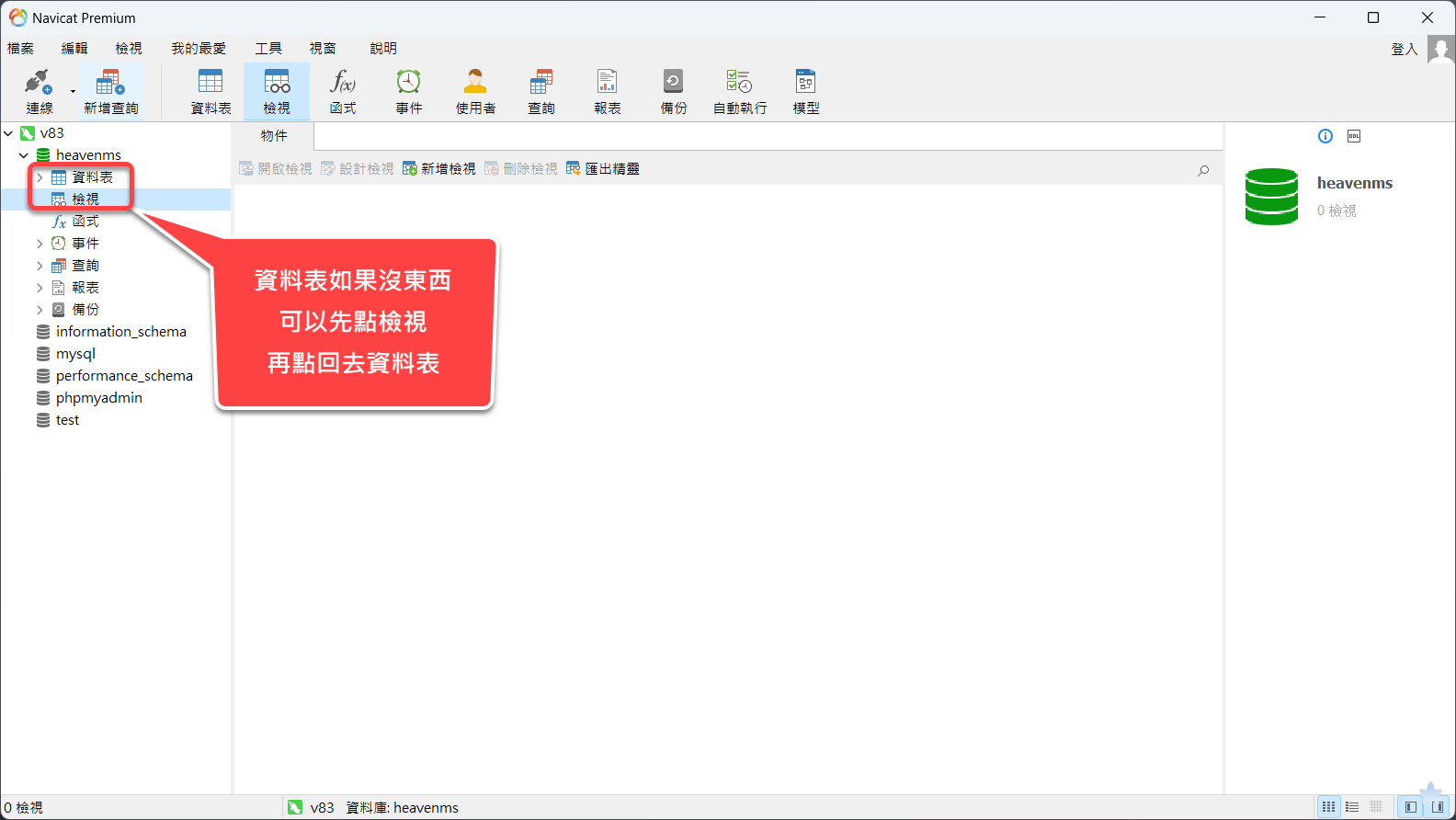
如果執行完發現資料表沒東西,可以先點擊檢視,再點回資料表就會出現了
Step 15 完成
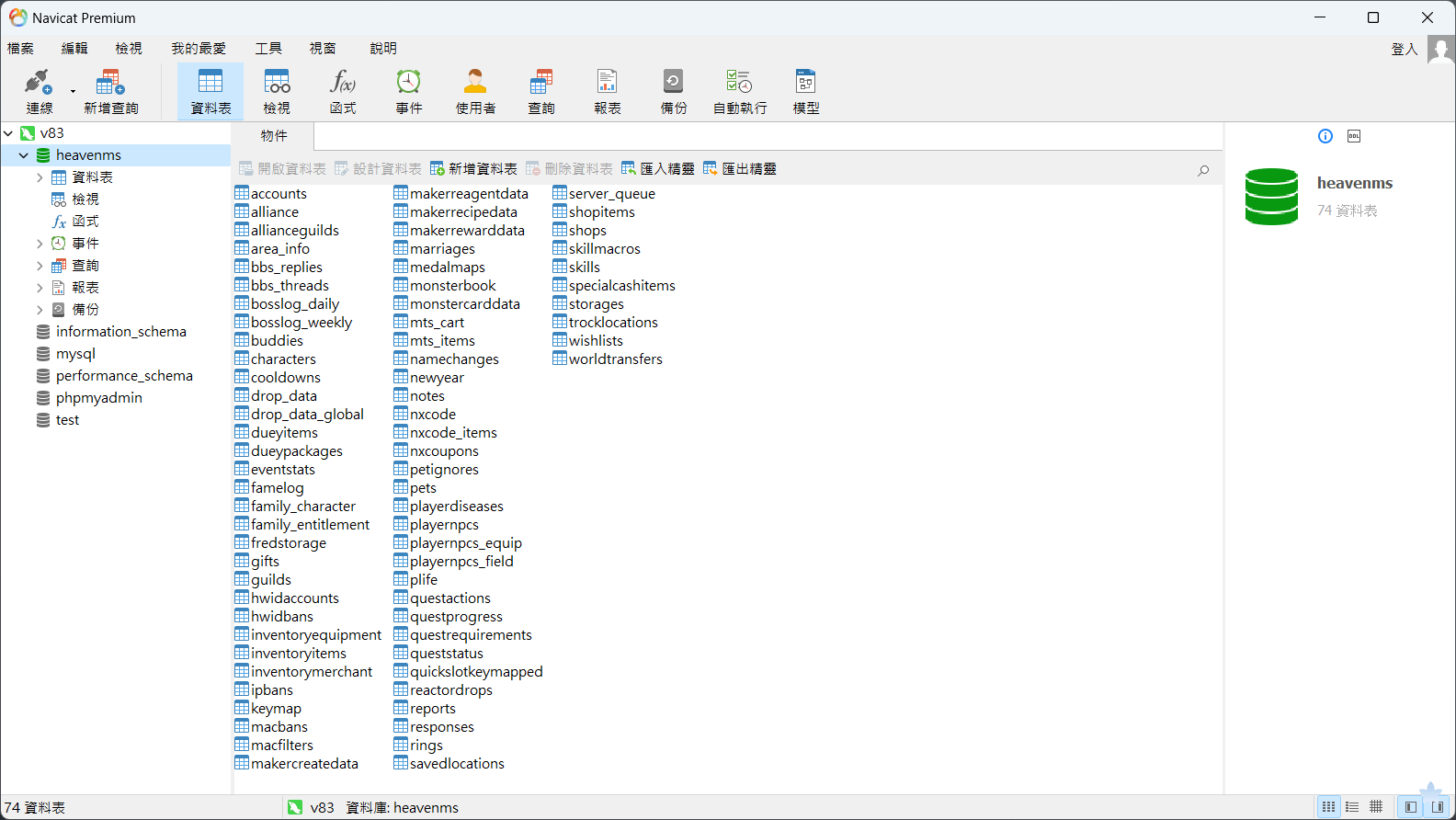
第三步:設定 IntelliJ 開啟端口
Step 1
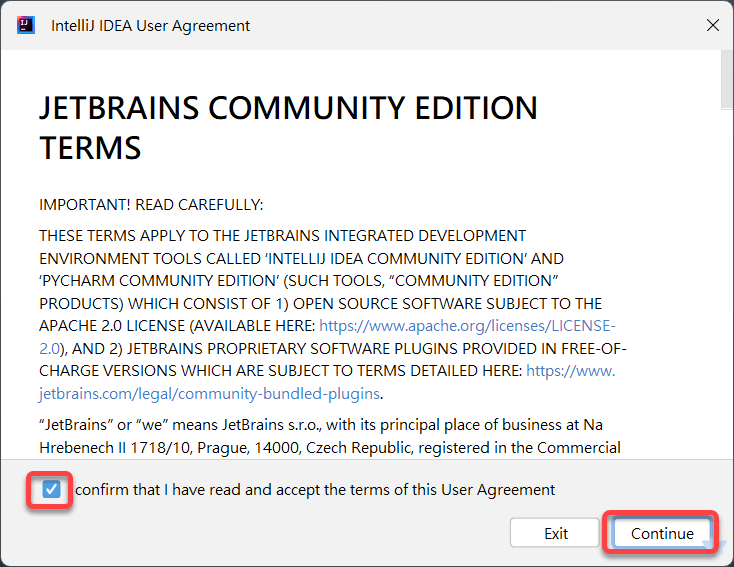
Step 2
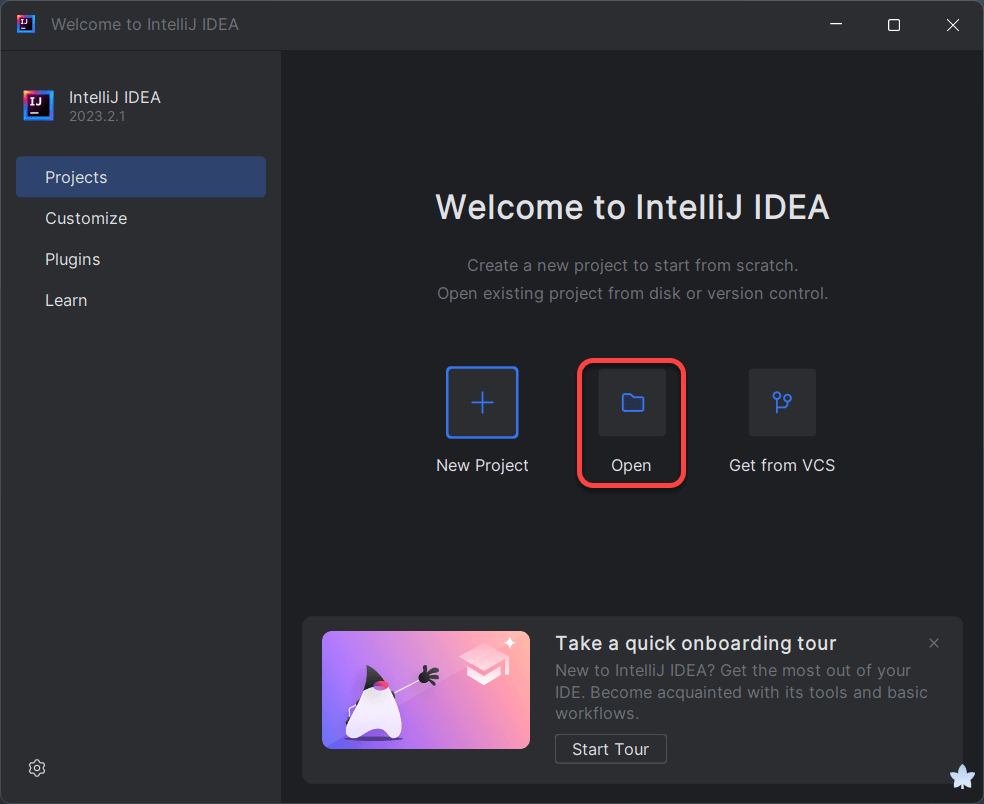
Step 3
選擇 HeavenMS-master(SRC 源碼資料夾),點擊 OK
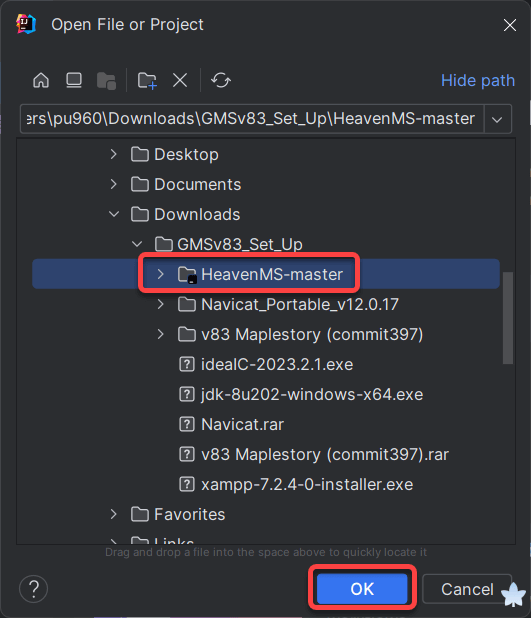
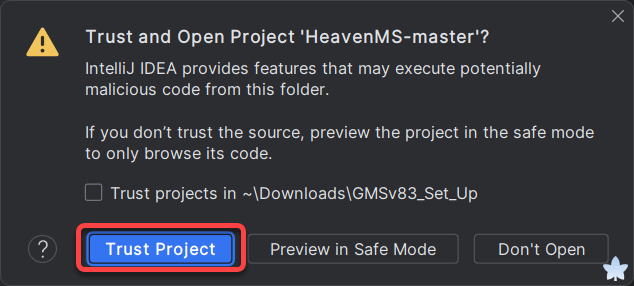
Step 4
選擇 Trust Project
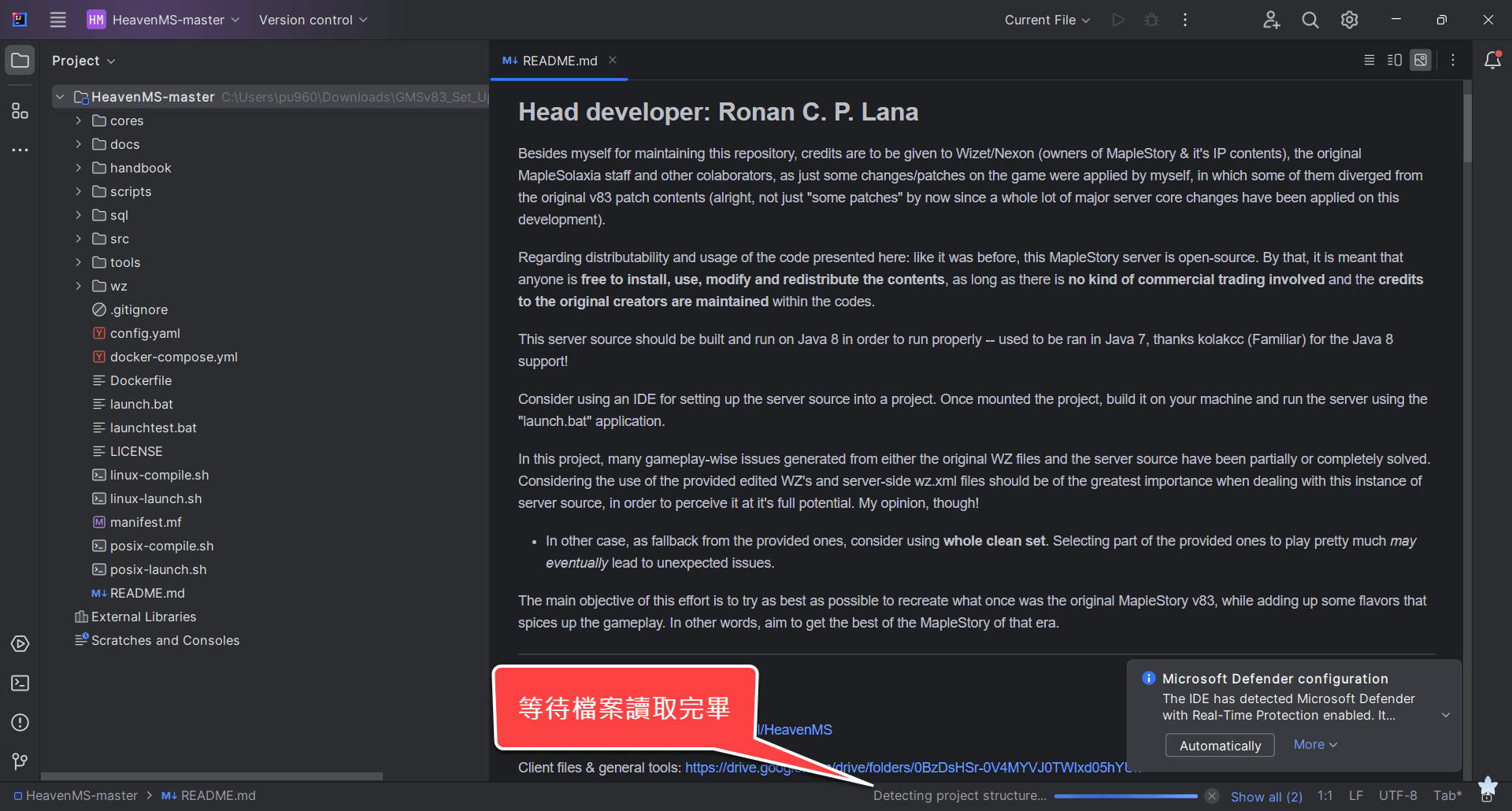
Step 5
開啟後它需要讀取一下,等待右下方讀條跑完
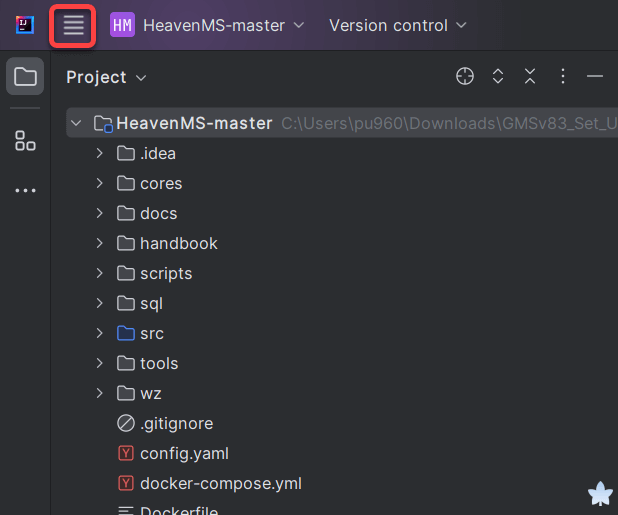
Step 6
點擊左上方的四條線
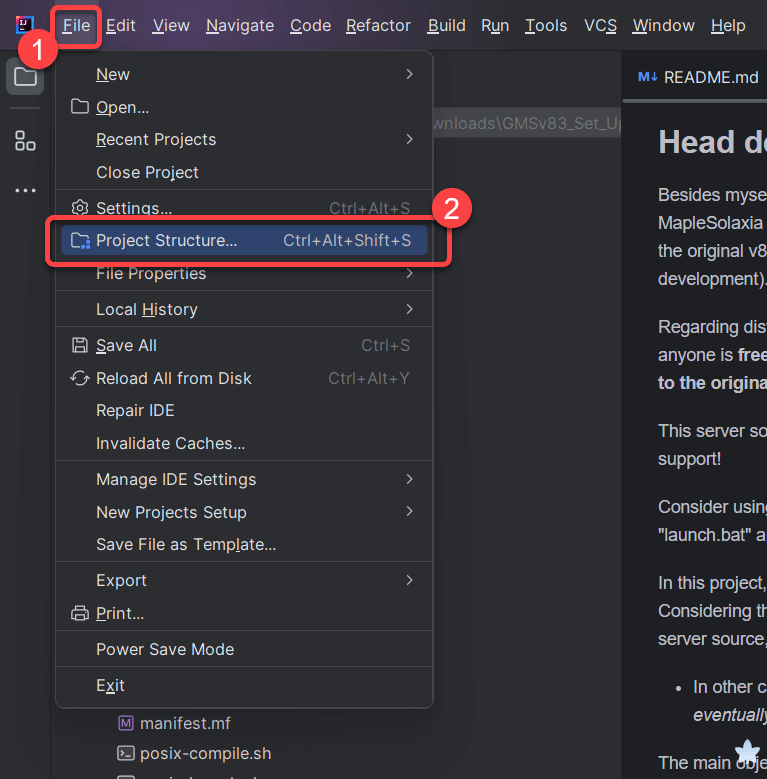
Step 7
- 點擊 File
- 選擇 Project Structure
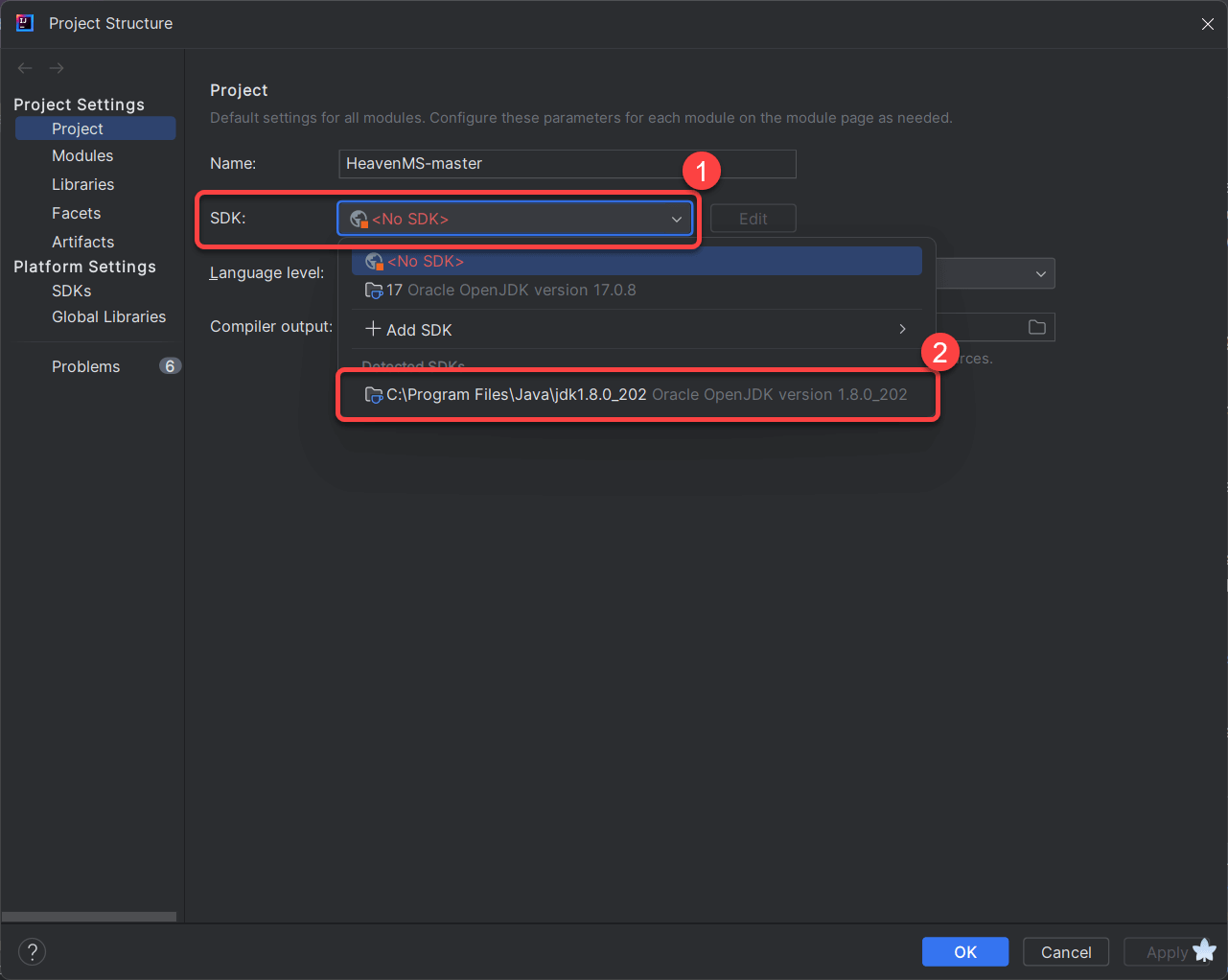
Step 8:設定 SDK
- 點擊 SDK
- 選擇剛剛安裝的
jdk 1.8.0_202
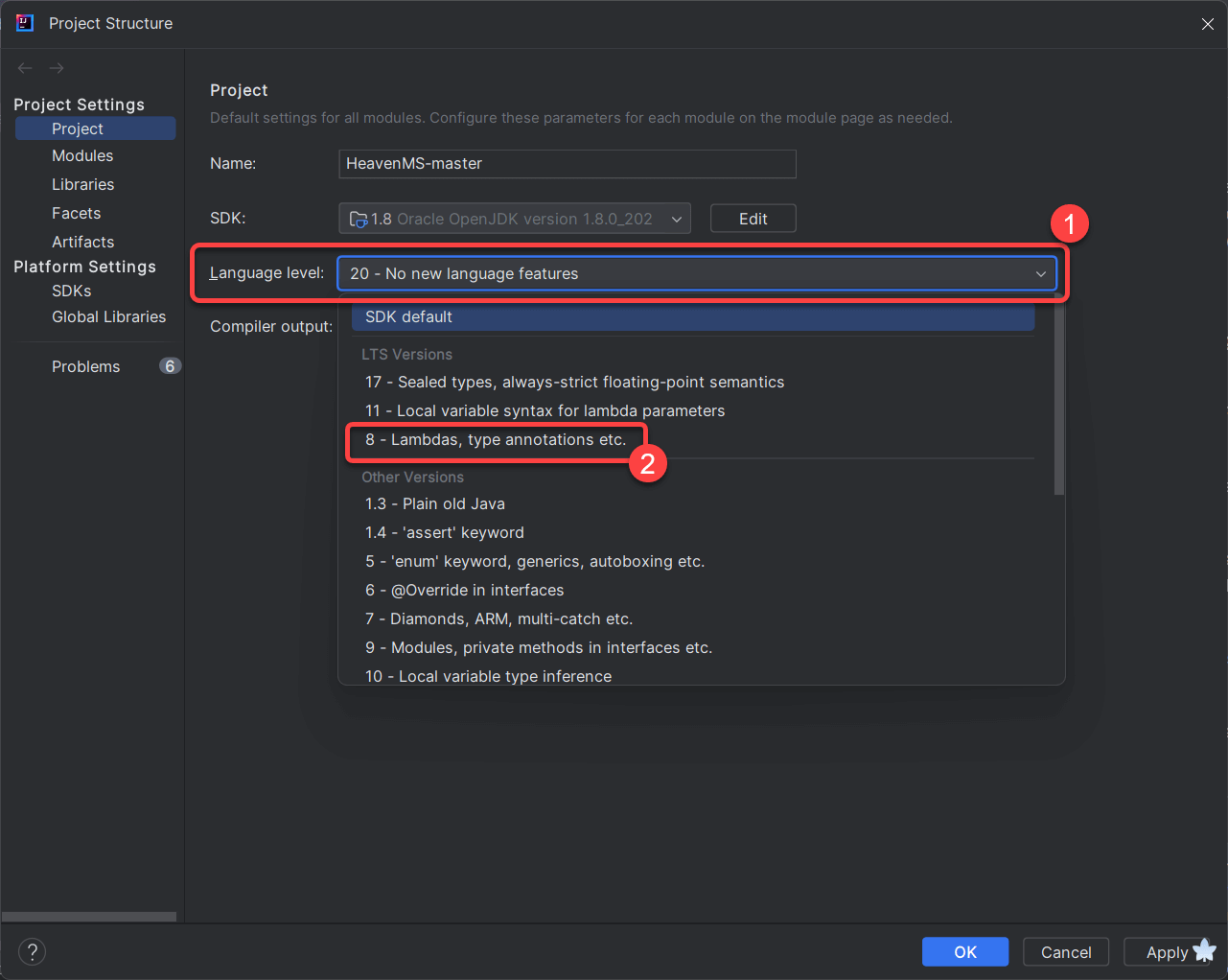
Step 9:設定 Language level
- 點擊 Language level
- 選擇 Java 8 (8 - Lambdas, type annotations etc.)
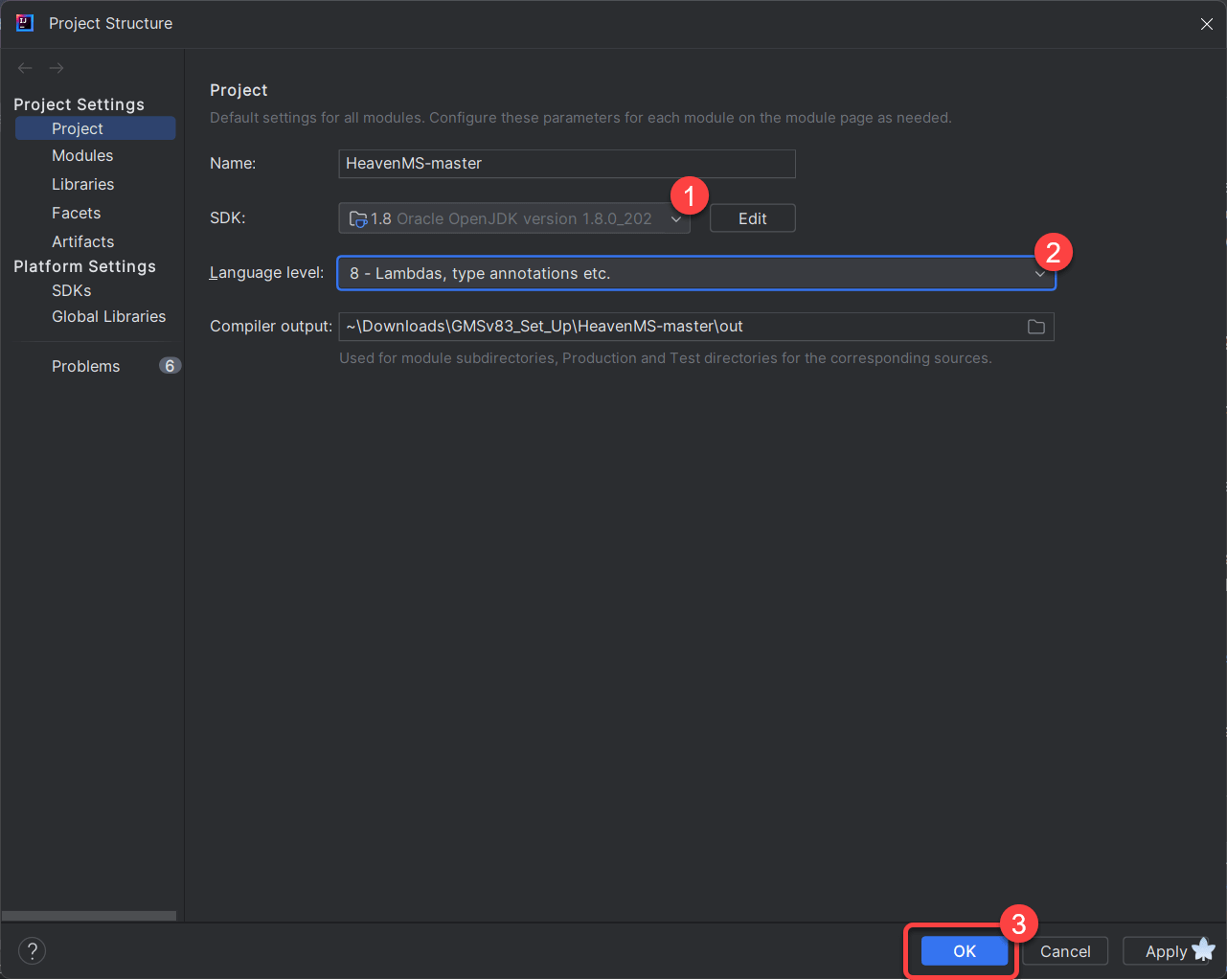
Step 10:確認設定
確認剛剛選擇的,沒有問題就可以點擊下方 OK
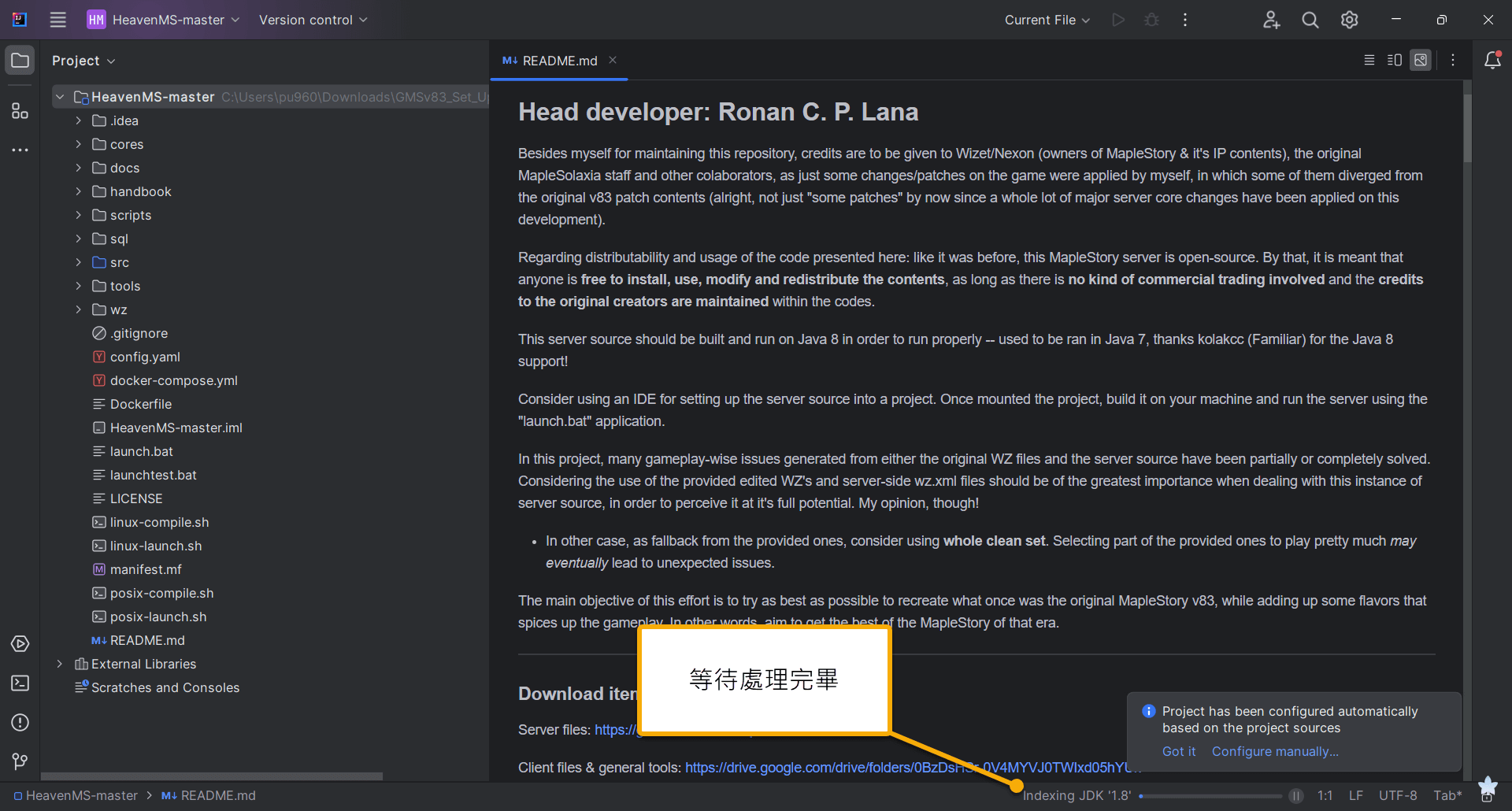
Step 11
等待剛剛設定的處理完畢
Step 12
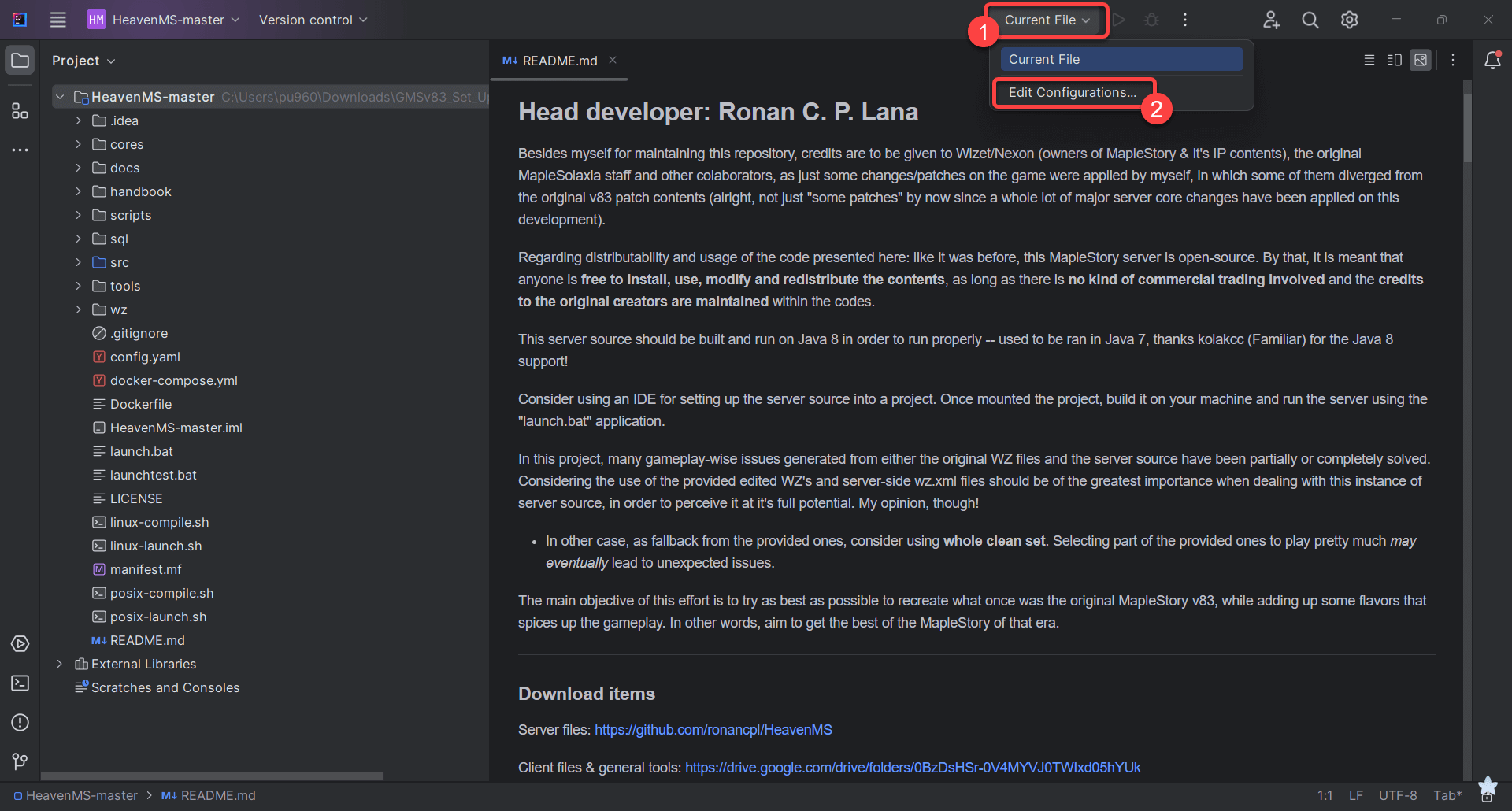
- 點擊右上的 Current File
- 選擇 Edit Configurations
Step 13
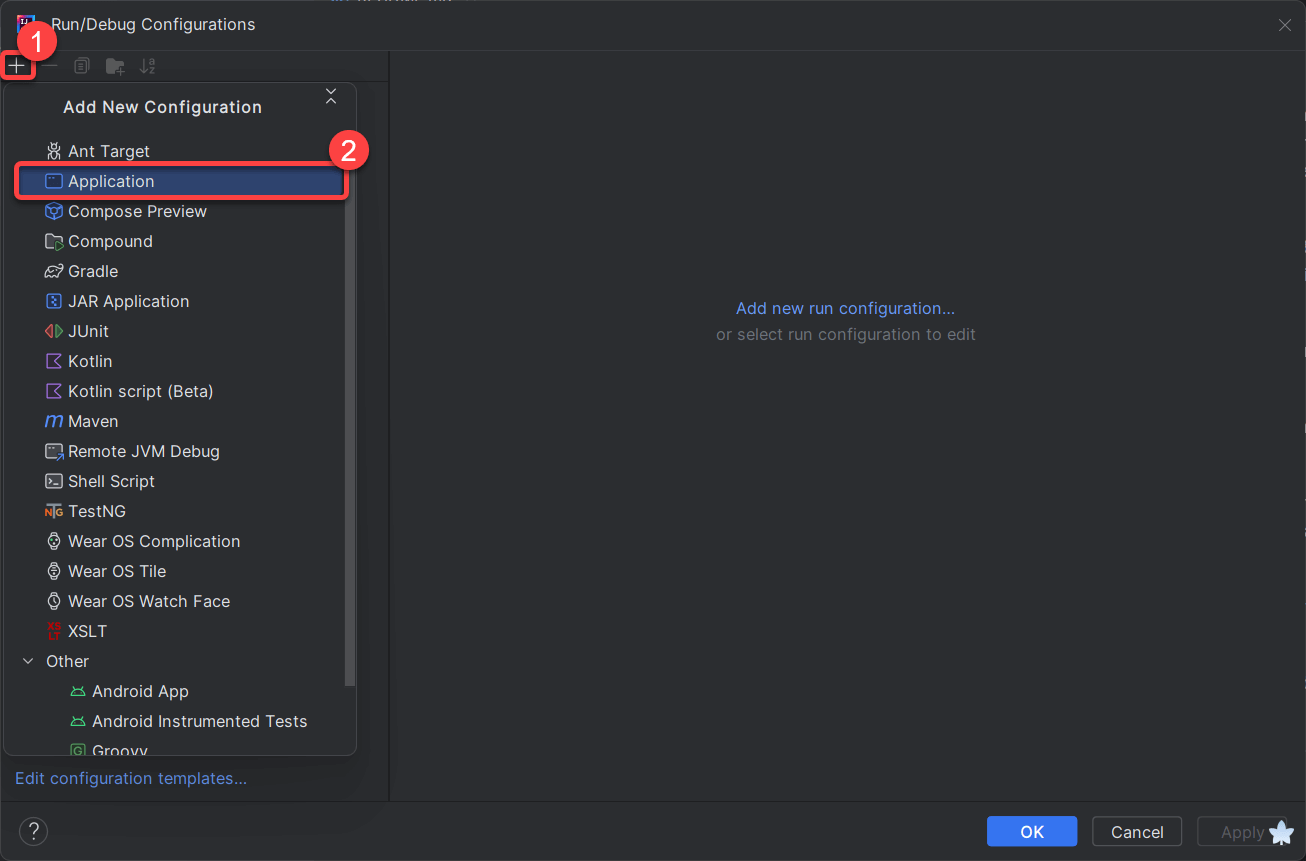
- 點擊左上 + 號
- 選擇 Application
Step 14
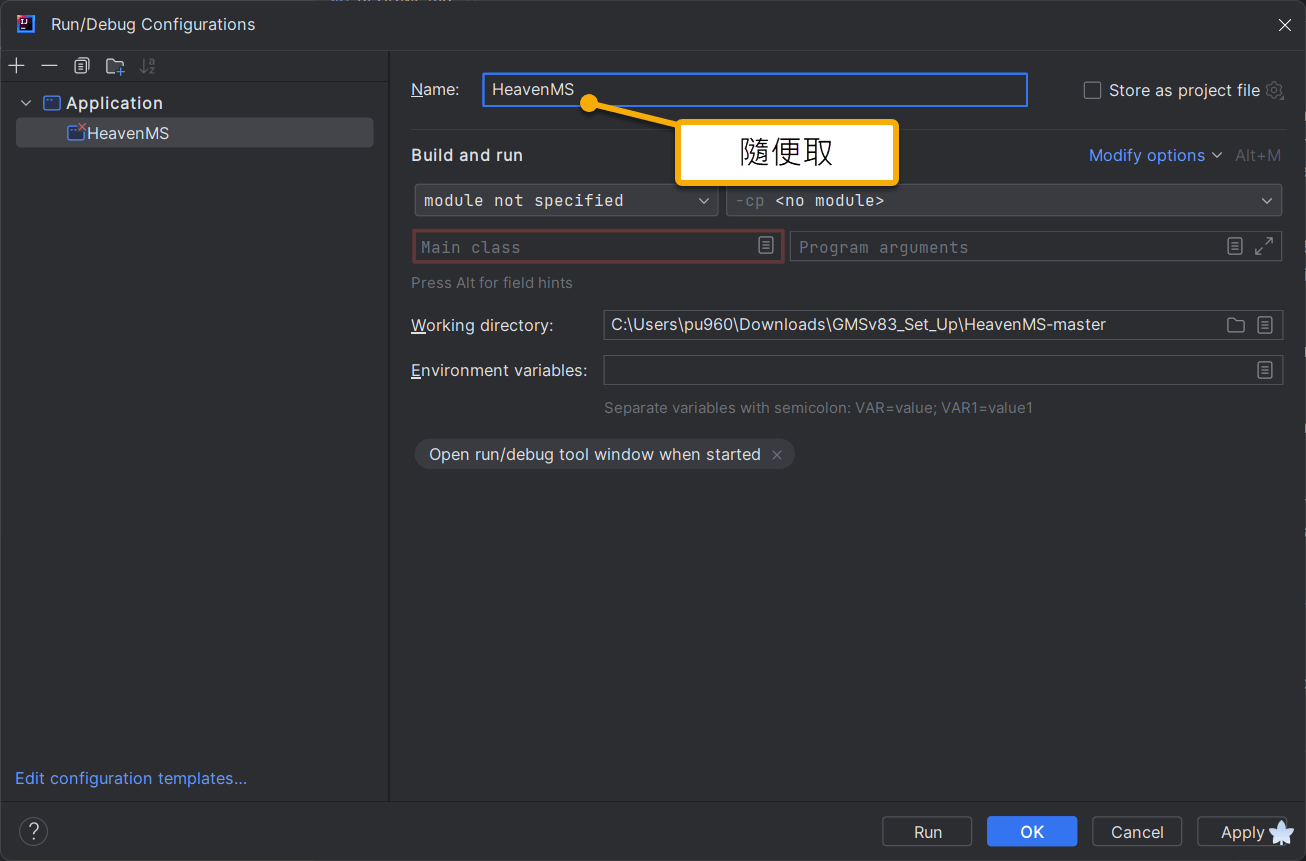
Name 的位置可以隨便取
Step 15:設定 module
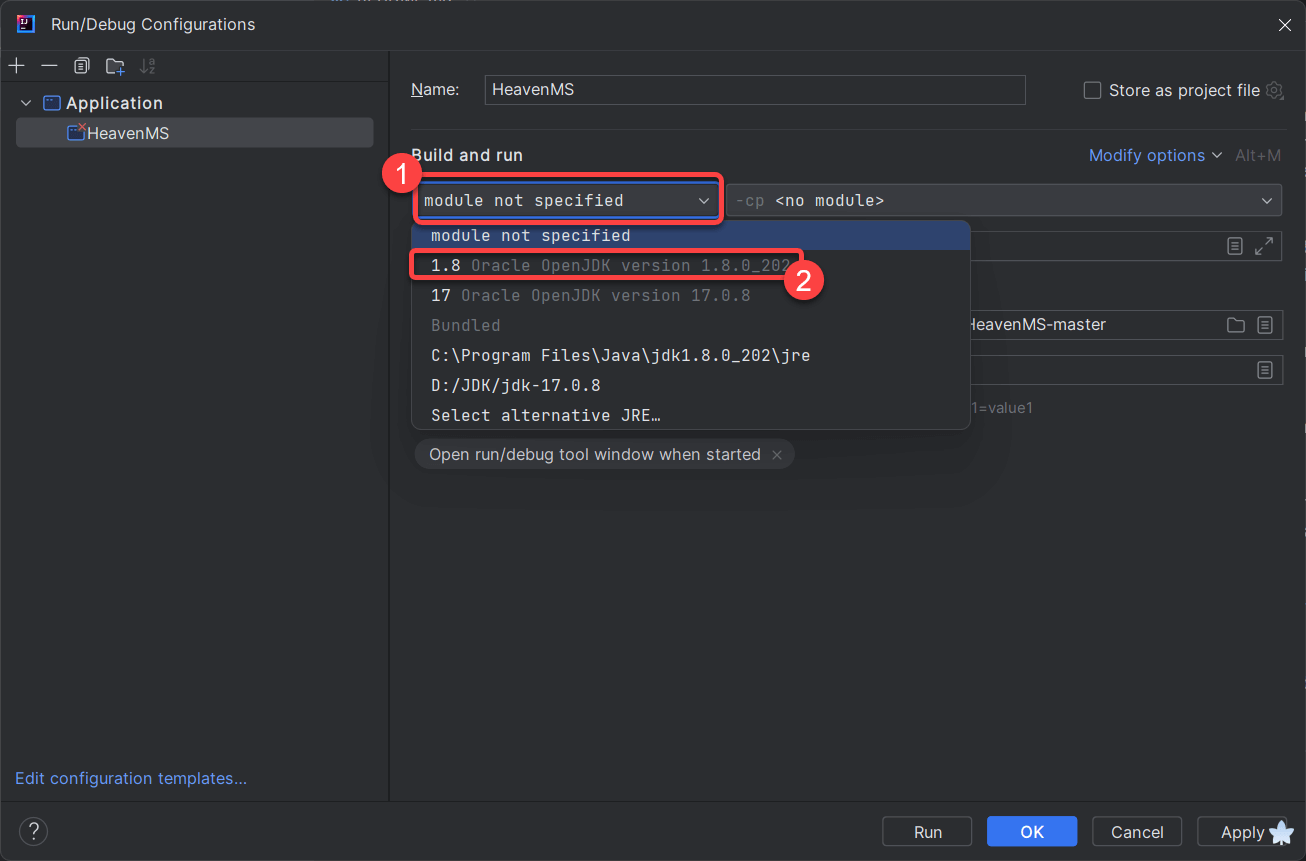
- 點擊 module not specified
- 選擇
1.8 Oracle OpenJDK version 1.8.0_202
Step 16
- 點擊
-cp <no module> - 選擇
HeavenMS-master
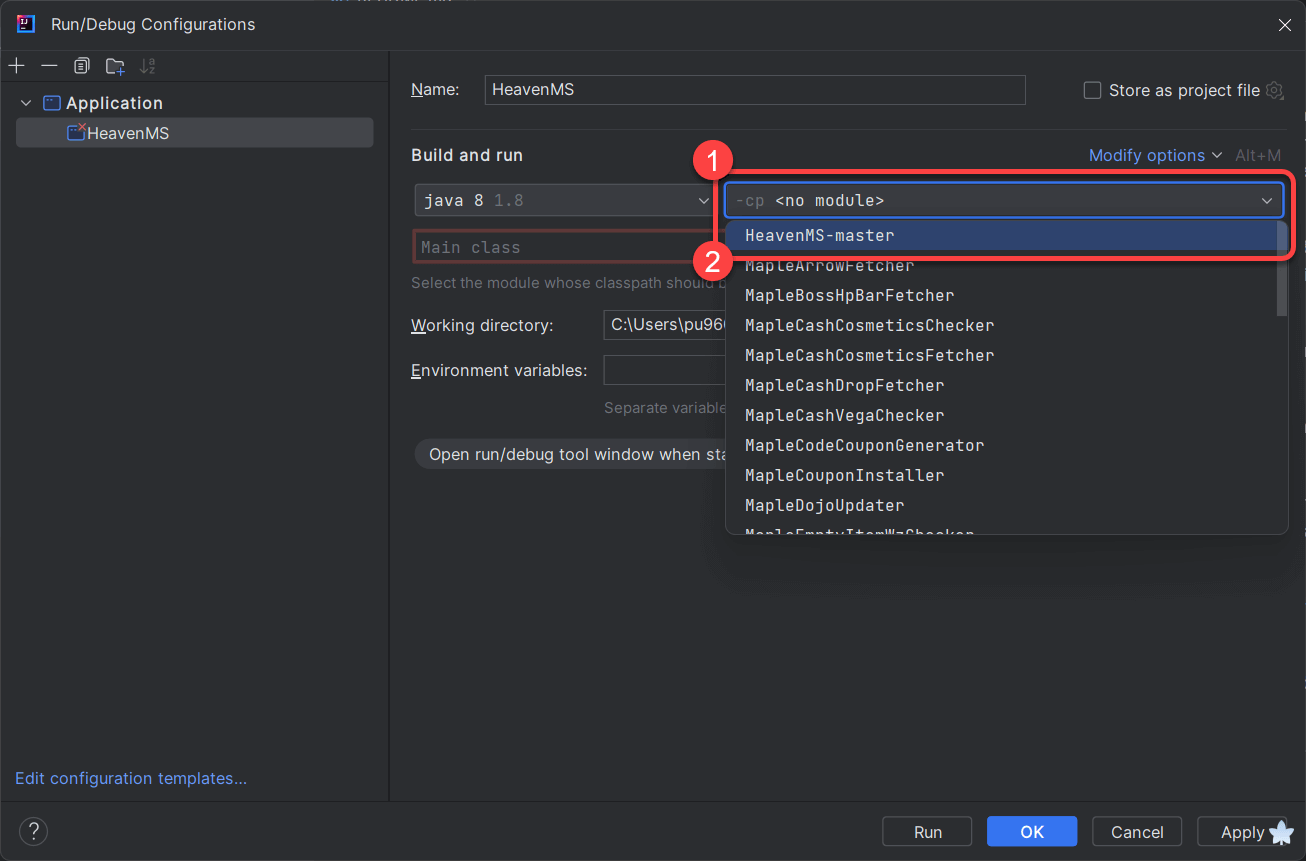
Step 17:設定 Main class
點擊 Main Class 旁邊的按鈕
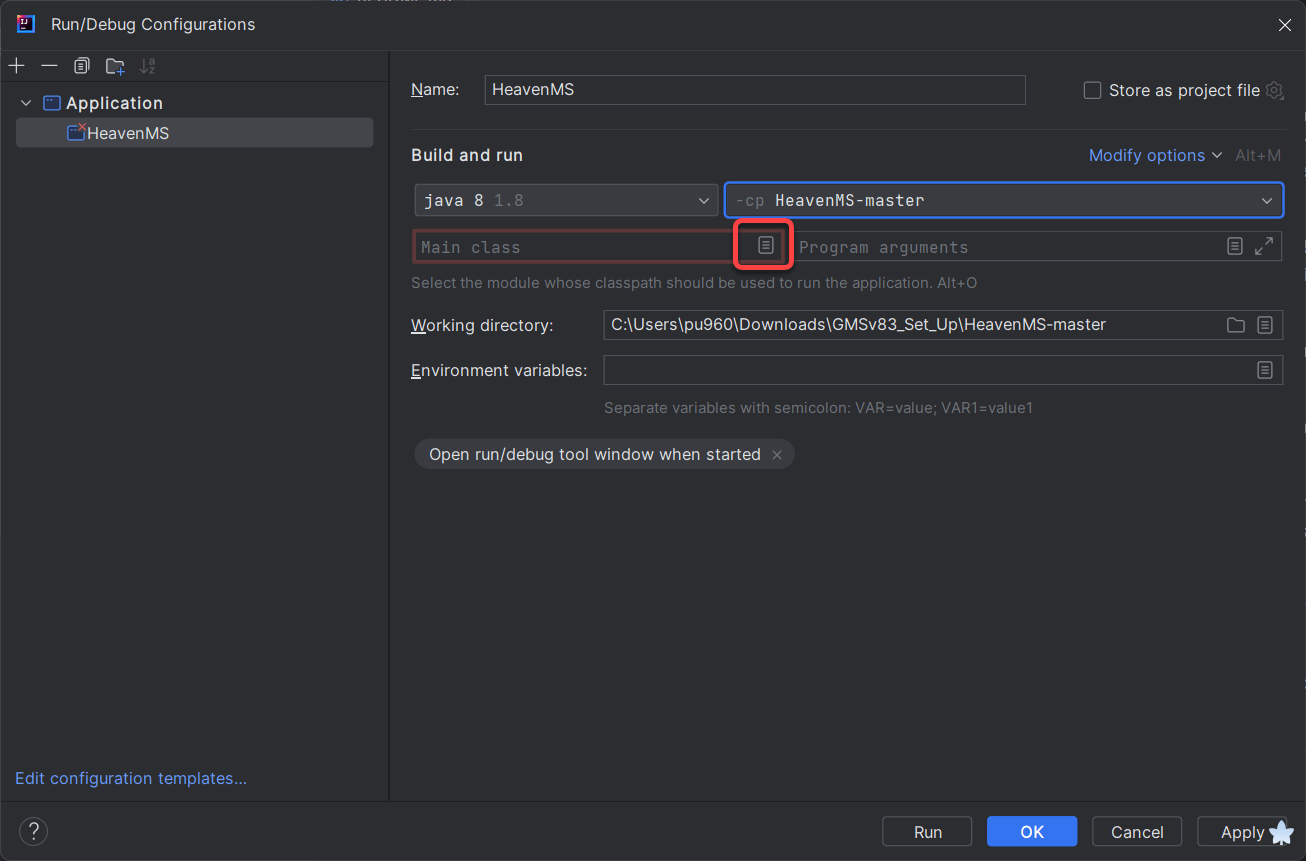
Step 18
- 選擇
Server of net.server - 點擊 OK
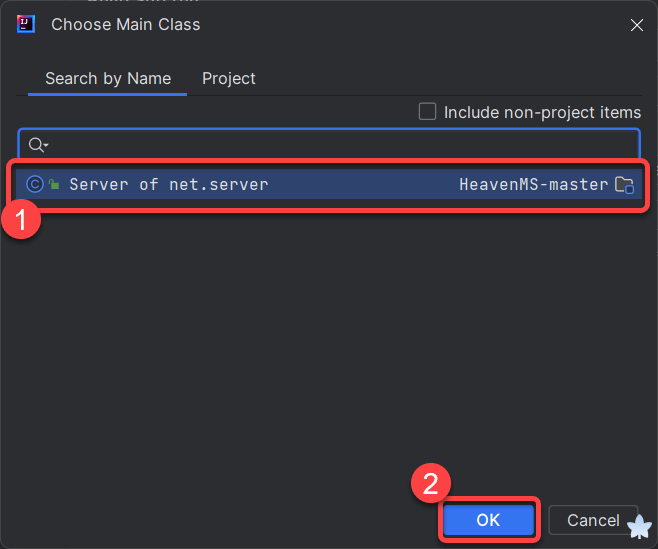
Step 19
確認剛剛設定的東西,都沒問題就可以點擊下方的 OK
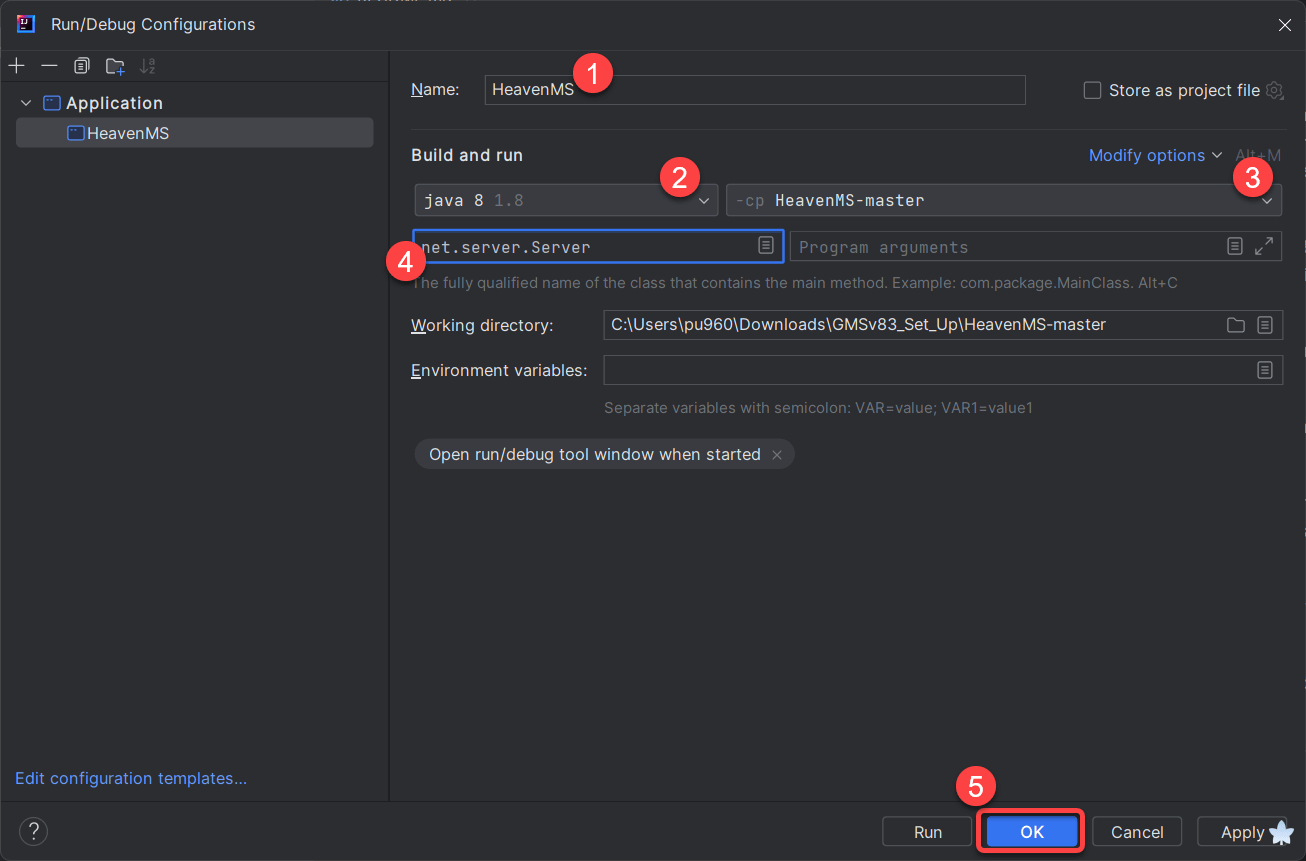
Step 20
點擊右上方的 Play 按鈕,開啟伺服器
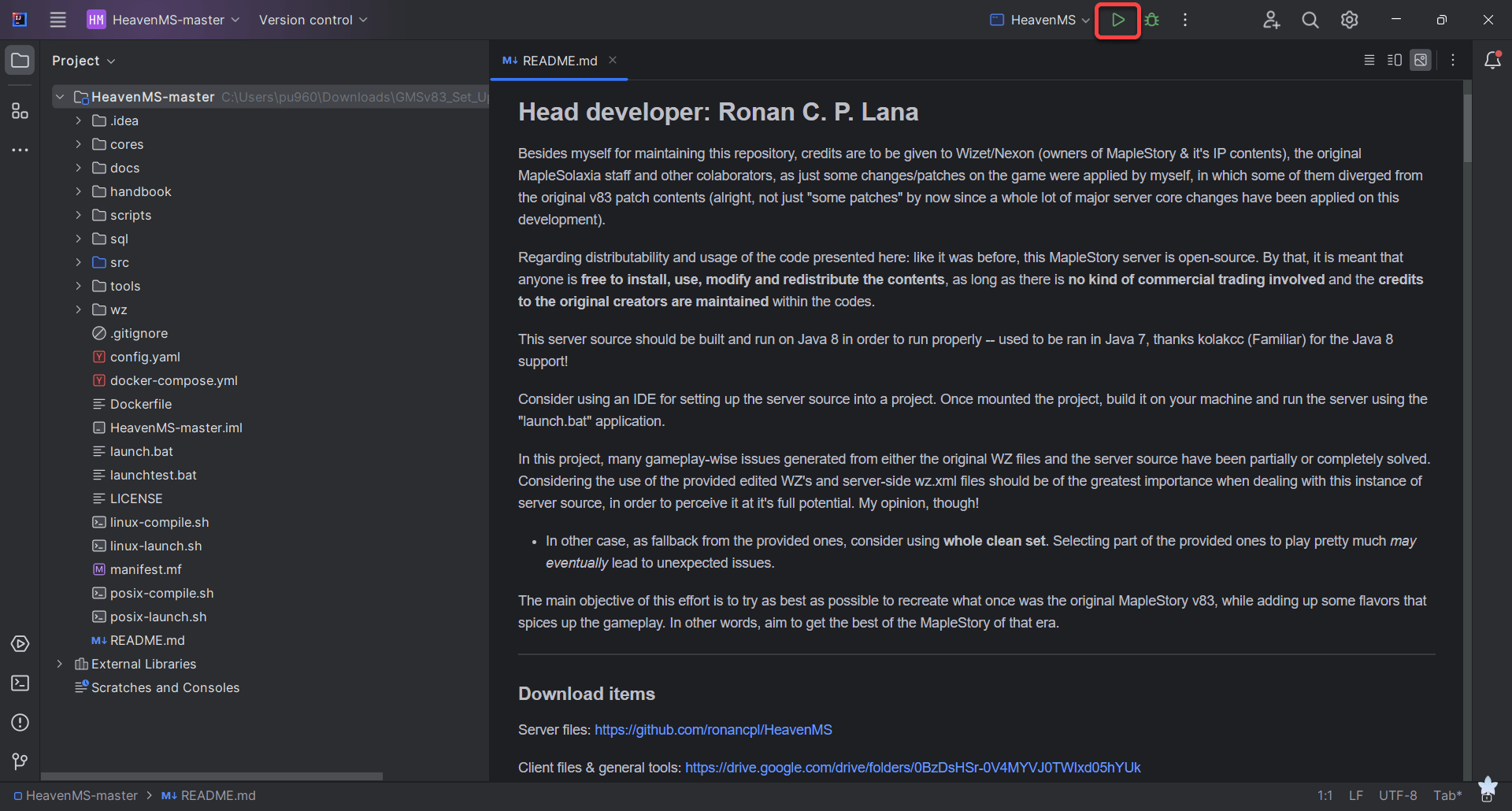
Step 21 完成
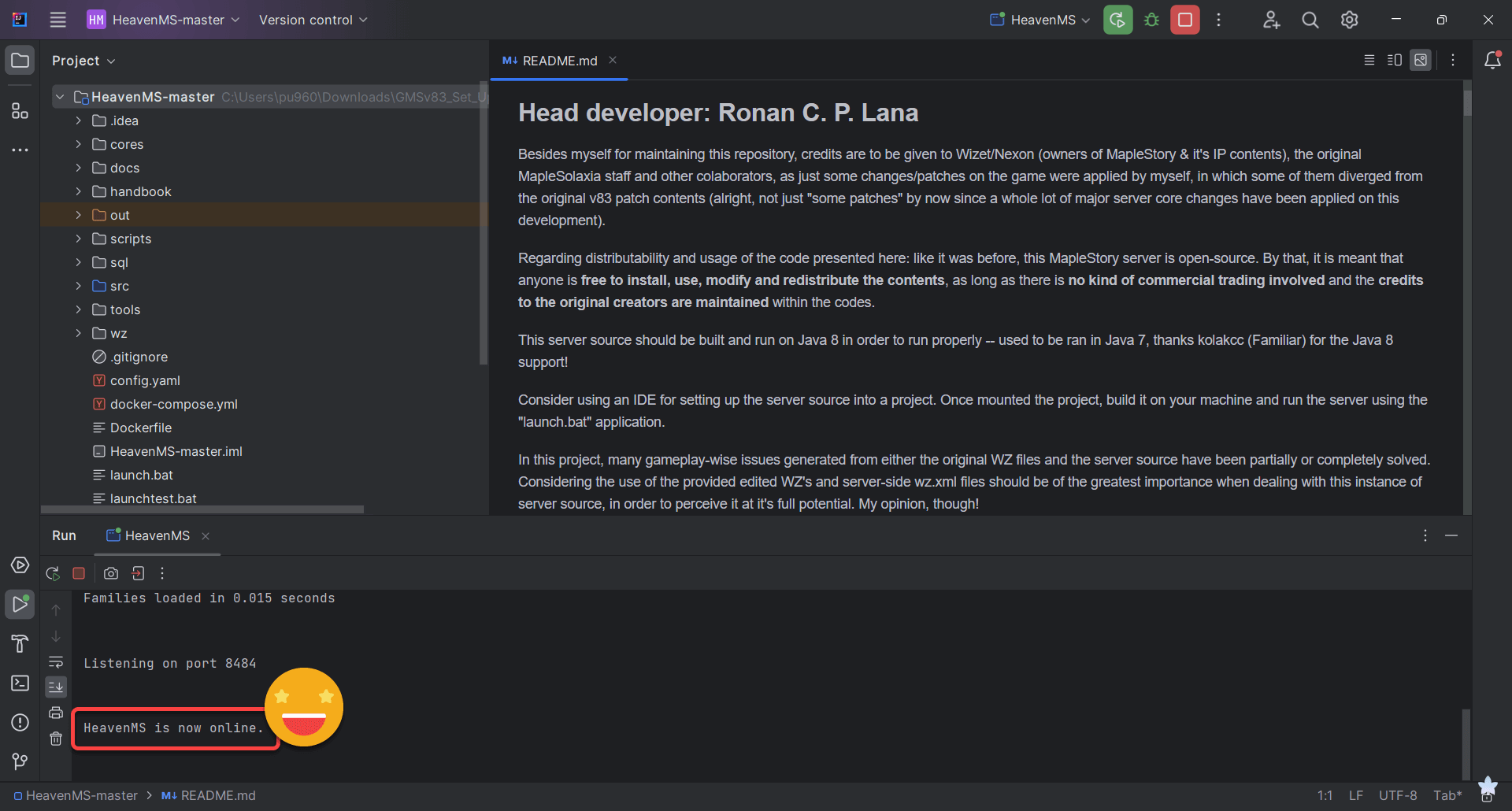
如果下方出現 HeavenMS is now online 就代表沒問題,可以開啟遊戲了
第四步:開啟遊戲
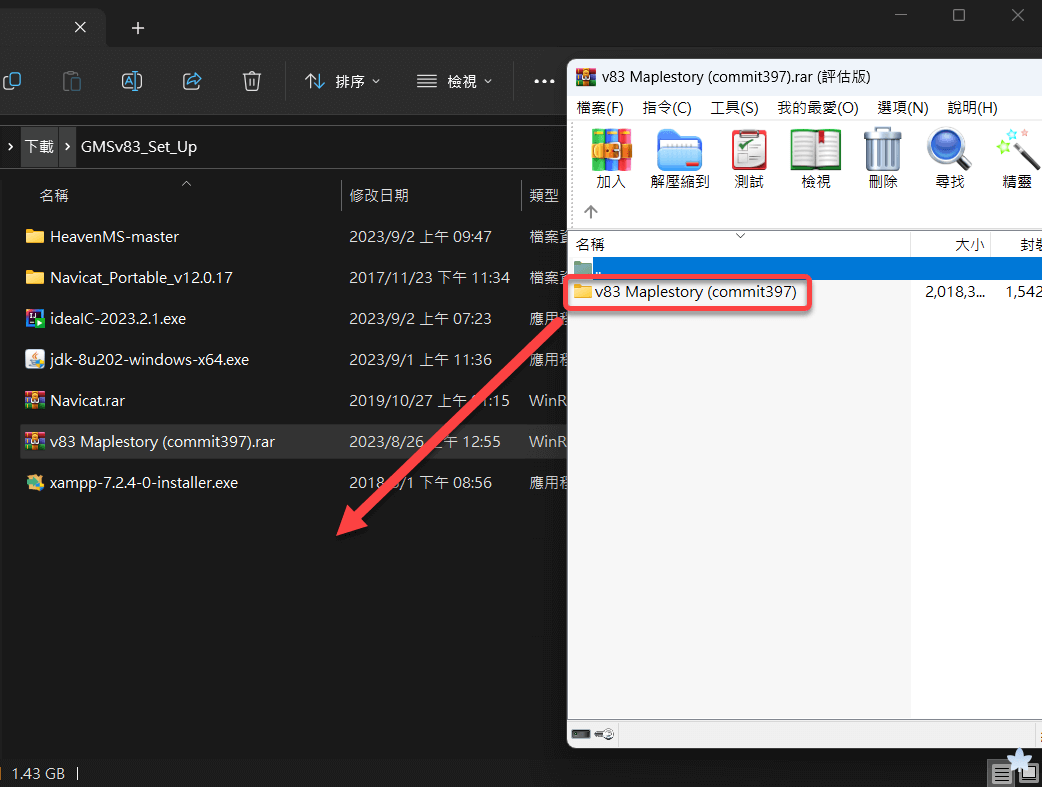
Step 1:解壓縮主程式
將 v83 Maplestory (commit397).rar 解壓縮到自己想放的位置
Step 2
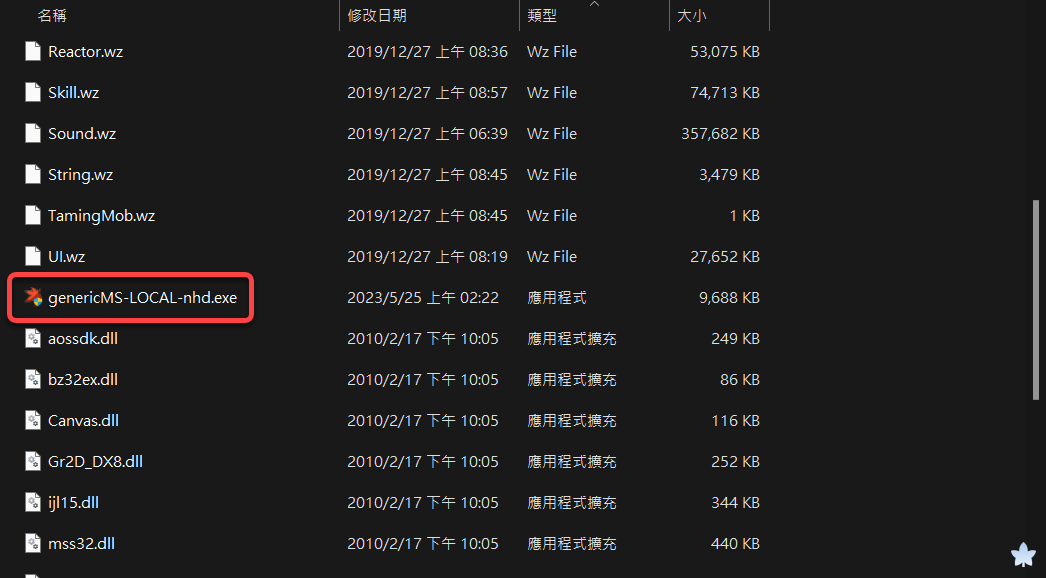
開啟主程式資料夾內的 genericMS-LOCAL-nhd.exe(登入器)
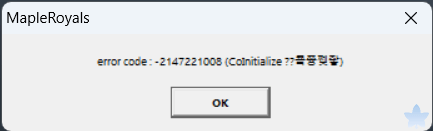
Step 3:可能會遇到 -214 錯誤,若無請跳過
第一次開可能會跳出這個,按 OK 之後再開一次
Step 4 完成
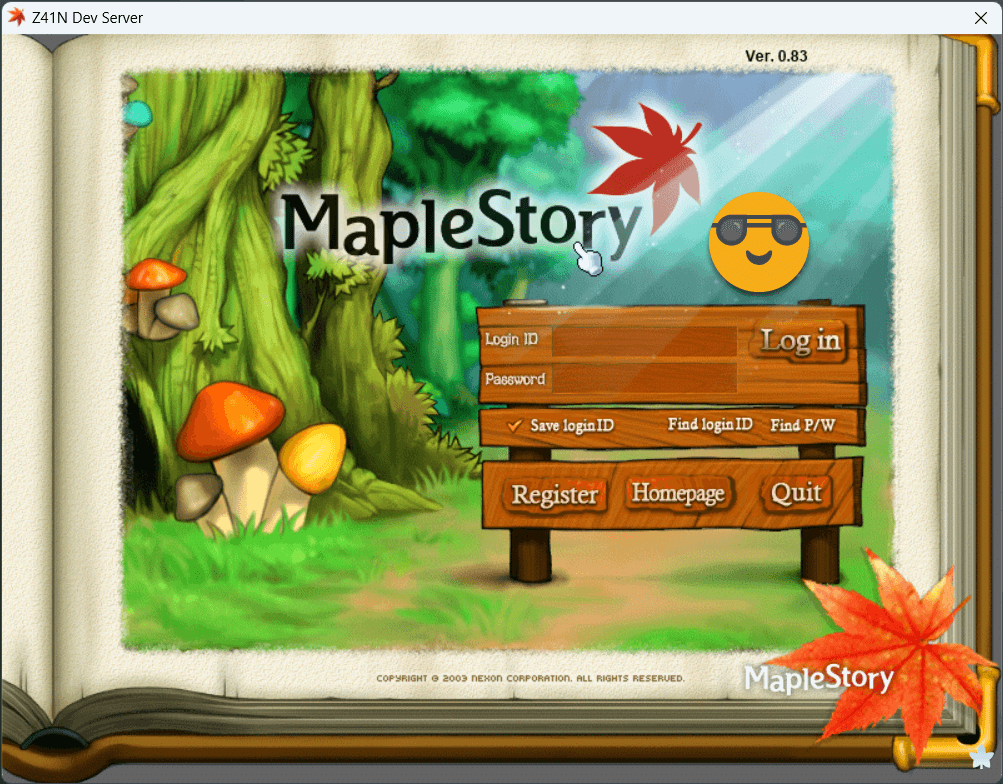
開始你的私服之旅
下一步可以學什麼
伺服器成功開啟後,接下來通常會想繼續:
- 編譯專屬登入器:楓之谷登入器 ijl15.dll 編譯完整教學
- 修改裝備、地圖、特效等 WZ 檔案:楓之谷私服修改WZ工具包
- 寫 NPC 對話、任務腳本:教你寫出NPC腳本
結語
我主要是希望大家能夠有一個,可以方便學習的端口,如果你願意和我們一起學習、成長,可以加入我們最新建立的 Discord 一起交流,我也將會在那邊教大家可以和朋友連線的方式,免費 ❤️
如果你覺得文章對你來說有幫助,歡迎分享給其他人
又或者你不想加入,卻又想知道連線的方式,這邊也會提供原作者 Zain 的資訊,大家可以再去支持他,我主要是做一個詳細介紹,以及翻譯的動作而已