

前言
由於目前架設方面的網路資源非常多
但對於架設過程的詳細教學不多
因此希望作一篇為內容較詳盡的文章
相關資料皆是由網路尋找
各樣工具皆作為教學使用
目的盼眾多共同愛好者可進行學術共同探討與研究
嚴禁將本文章內提供之任何內容轉發、盜竊、私人牟利、商業營利使用
1. 前置作業 下載&安裝
2. 我們一步一步來
一、安裝Java JDK、JRE
jdk-8u172-windows-x64.exe
jre-8u172-windows-x64.exe
兩個都一起安裝哦
二、安裝XAMPP & 開啟資料庫連線
安裝完畢後開啟XAMPP 並按下Start
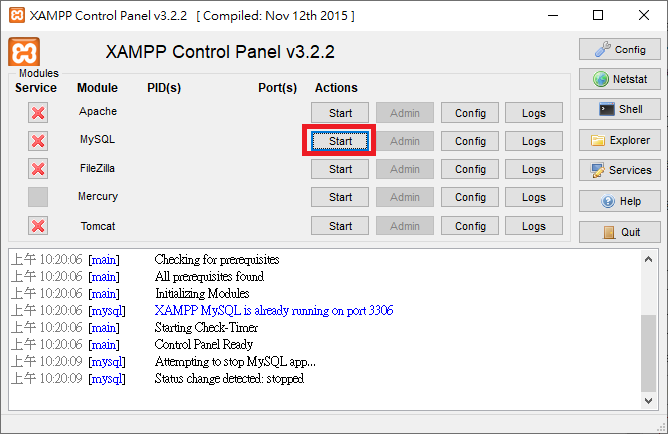
好了之後畫面應該要長這樣
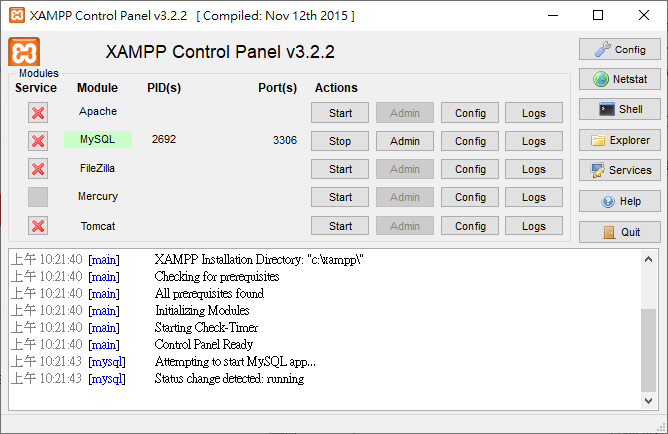
三、開啟Navicat & 資料庫匯入資料
如果打開有跳錯誤訊息,就多按幾次試試看
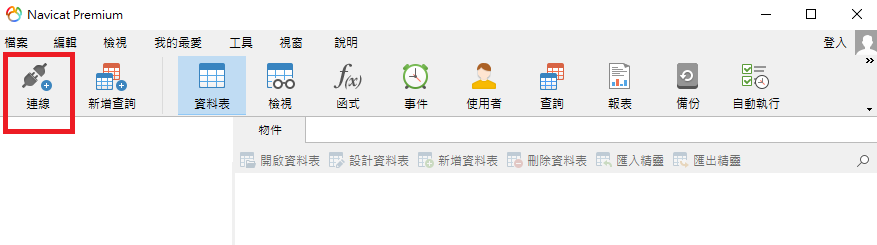
畫面應該要長這樣,接著按下連線
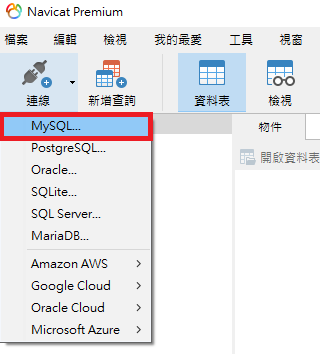
選擇 MYSQL
紅框內可自行任意輸入,自己日後能辨識清楚就好
或是照我的填【SQL_3306】,好了以後按綠色框的連線測試
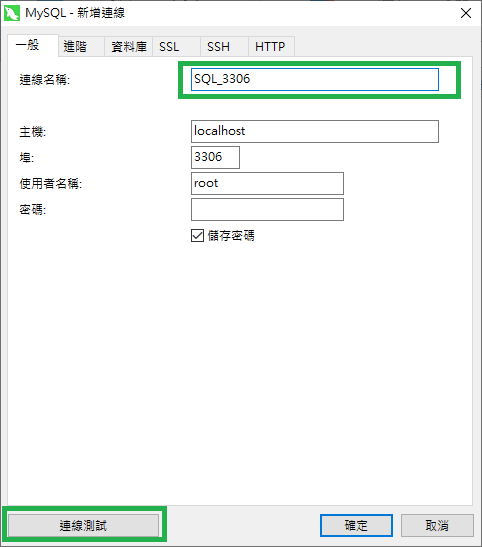
如果不出意外會出現這個提示訊息
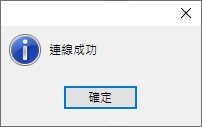
接著按下確定
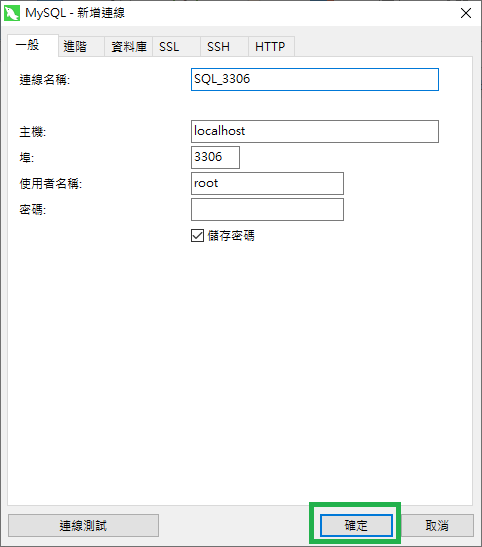
回到原本新增連線的畫面
再按下確定
好了以後會在左邊看見剛才新增的連線
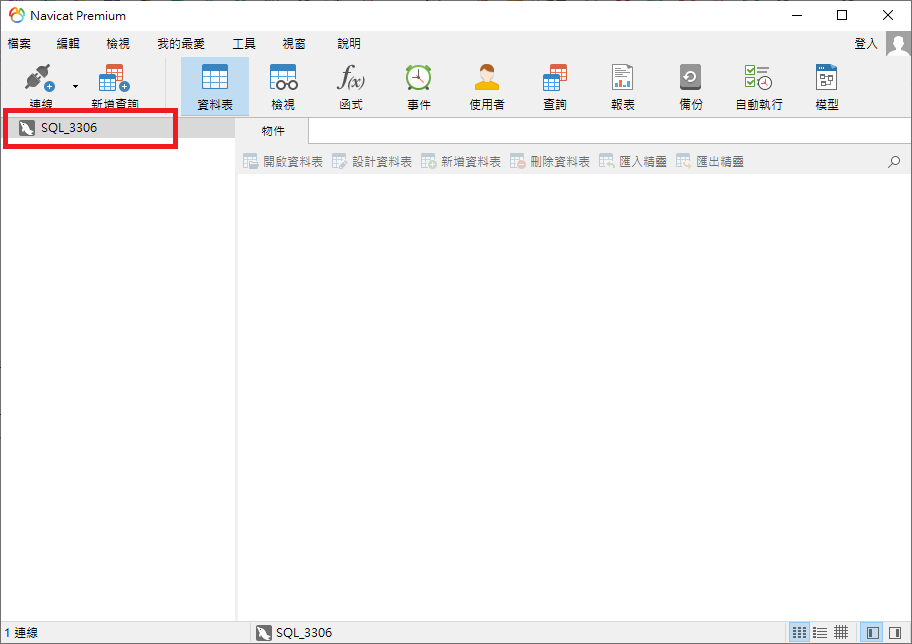
接著對【SQL_3306】 按右鍵 並按下【開啟連線】
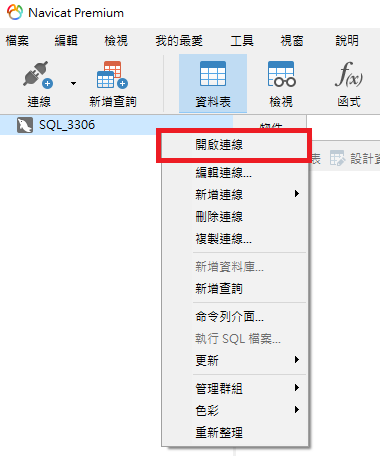
如果你會看見它的圖示顏色變了
表示連線是正常的
接著繼續對它按右鍵 【新增資料庫】
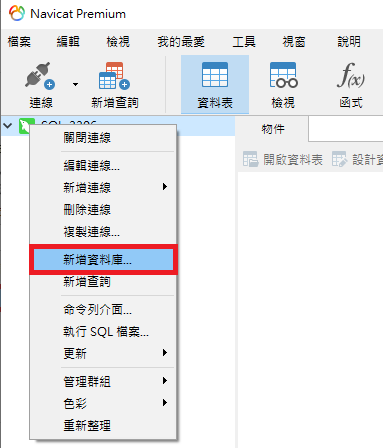
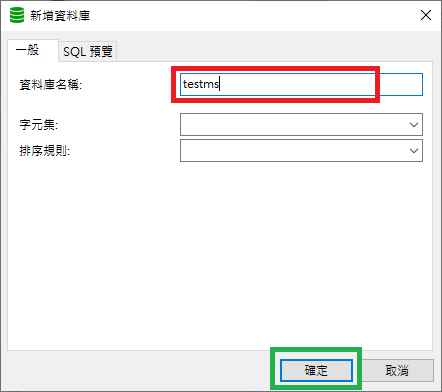
紅色框框內請照著填【testms】並按下 【確定】
接著對【testms】 按右鍵 並按下【開啟資料庫】
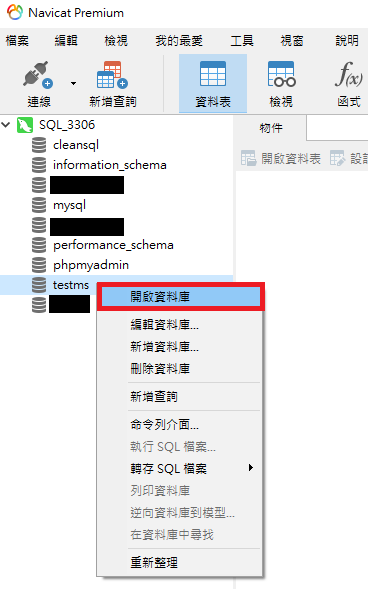
如果圖示顏色有變就表示正常
對它按右鍵 並點選 【執行SQL檔案】
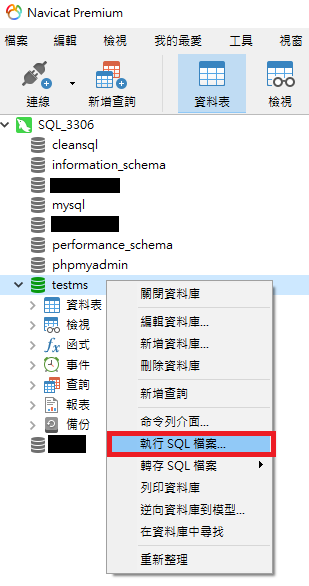
接著選擇先前下載好的v113伺服器檔案找到sql的資料夾裡面的【testms.sql】
接著按下【開始】
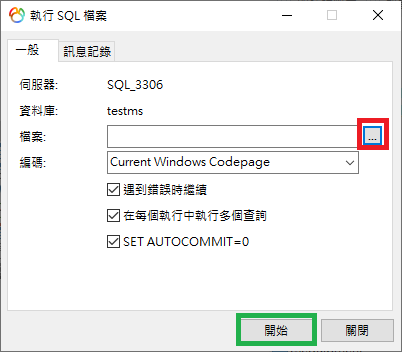
接著它就會執行檔案
跑完會出現 [SQL] Finished successfully
表示資料已匯入完畢
可以按下【關閉】
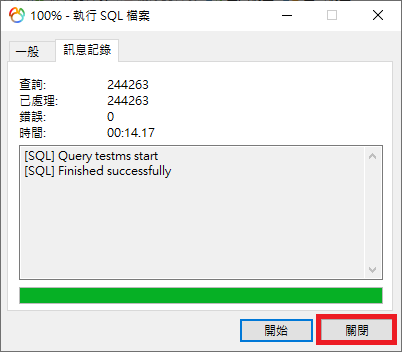
資料匯入的部分就到這裡結束
四、安裝NetBeans & 開啟伺服器
安裝完畢後開啟NetBeans
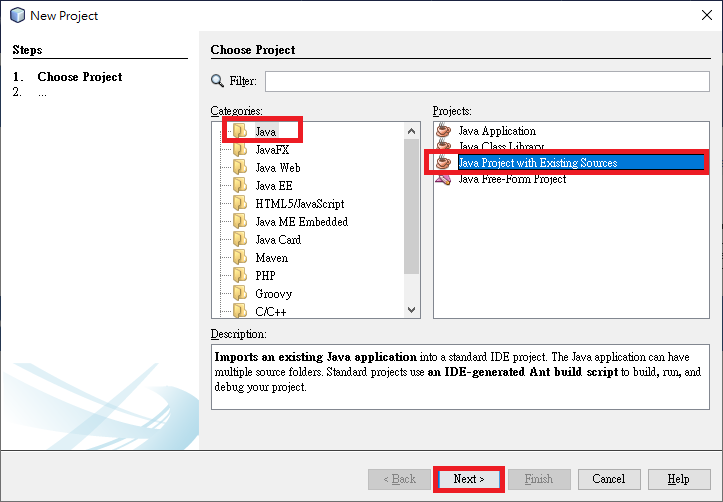
點選 【File】並按下 【New project】
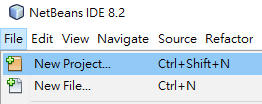
選擇【Java】→【Java Project with Existing Sources】並按下【Next>】
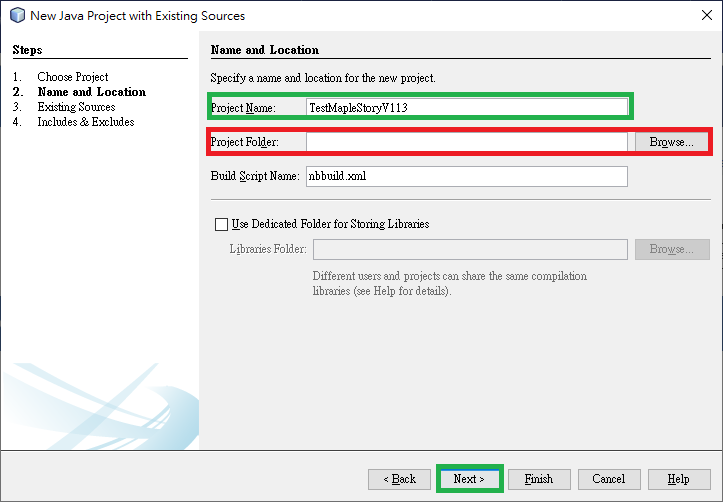
紅色框請選擇 TestMapleStoryV113 這個資料夾
綠色框是專案名稱,可以自行任意輸入,或是照我的填【TestMapleStoryV113】
好了之後就按下【Next>】
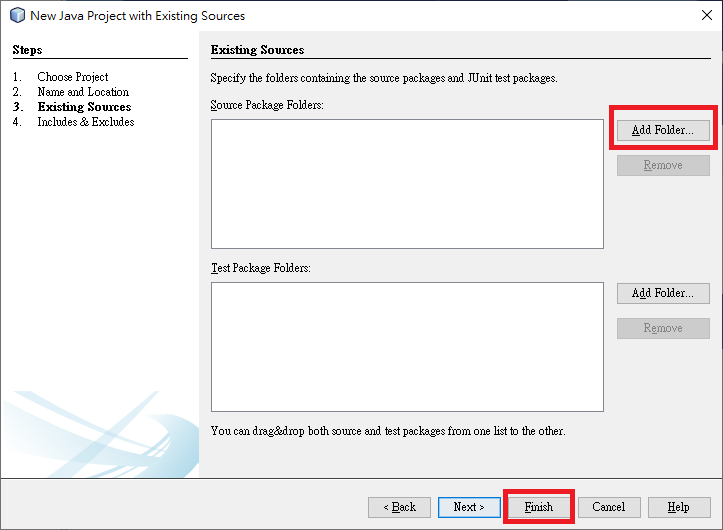
接下來按下 【add Folder】
選擇 TestMapleStoryV113 資料夾內的 src 資料夾 然後按【Open】
完成以後就按 【Finish】
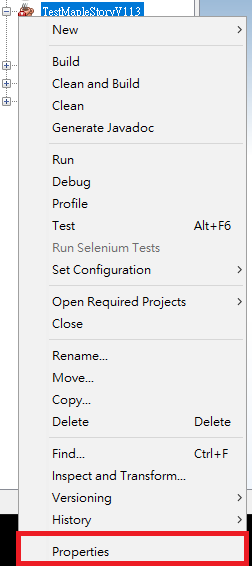
左側專案列表找到剛才新增好的專案
對它按右鍵,點選最下方的【Properties】
點選 【Libraries】→ 【ADD JAR/Folder】
選擇 TestMapleStoryV113 資料夾內的 lib 資料夾 內的4個檔案都選好(Ctrl+A可全選)
然後按下【Open】
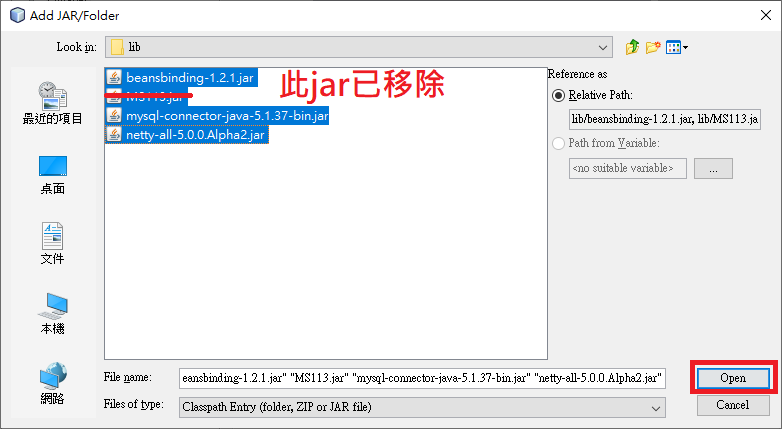
好了以後再按下【OK】
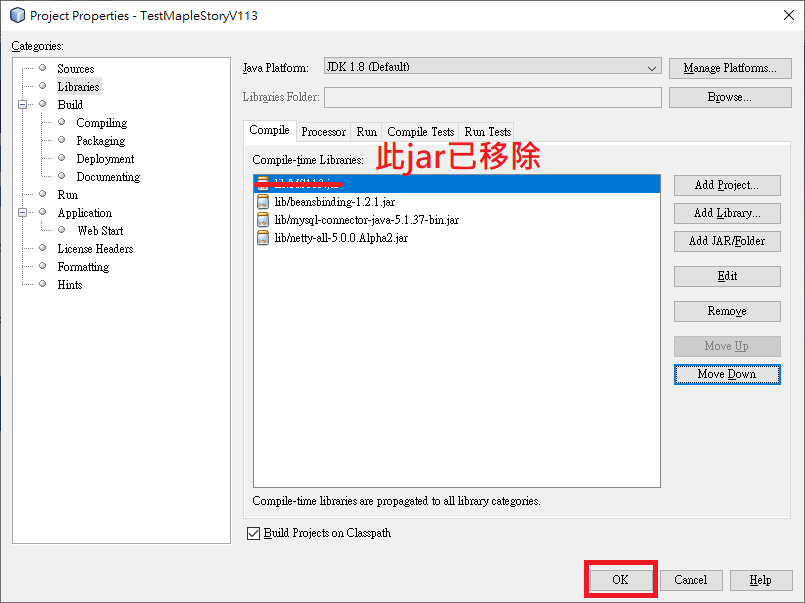
接著再打開 【Properties】 的畫面
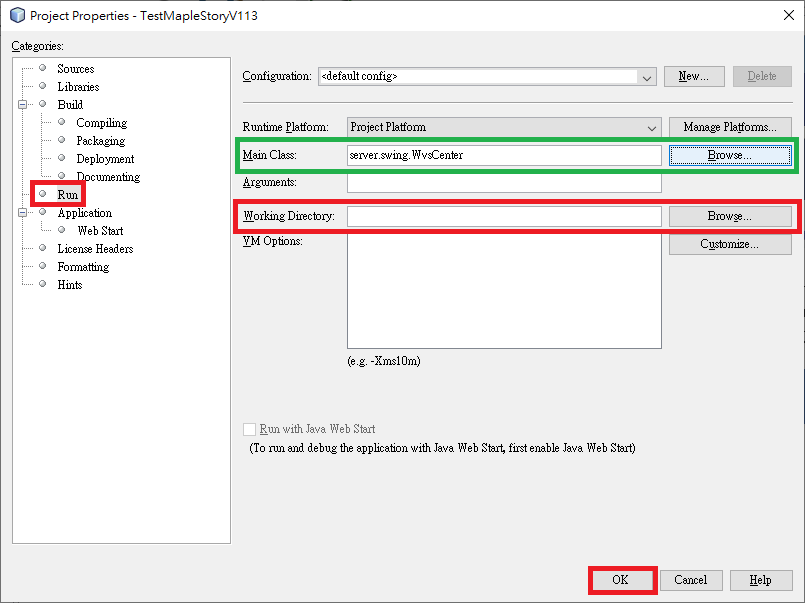
點選 【Run】
Working Directory 選擇 TestMapleStoryV113 這個資料夾
Main Class 選擇 server.swing.WvsCenter
好了之就按下 【OK】
完成以後
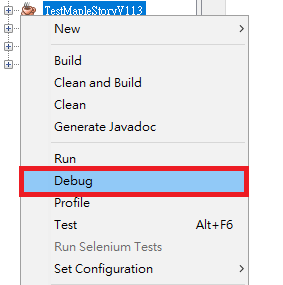
對專案按右鍵 並點選【Debug】
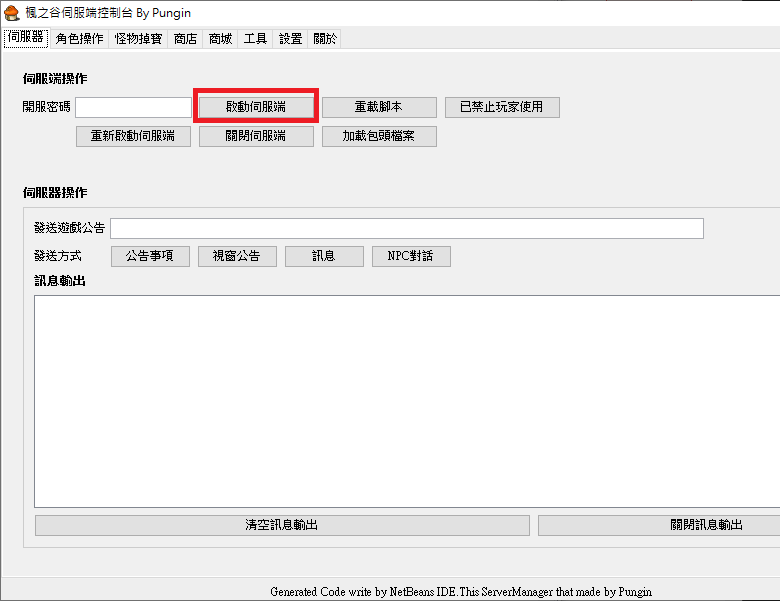
如果都正常的話就會出現這個畫面
可以接著按 【啟動伺服器】
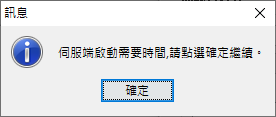
會出現這個提示訊息
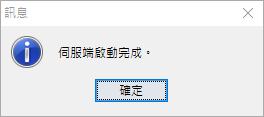
接著會出現伺服器端啟動完成的提示訊息
到這裡
我們伺服器就已經開好了 !!
等著玩家上線
五、進入遊戲 & 正式啟航
把下載好的v113遊戲主程式資料夾打開
然後開啟【測試專用登入器.exe】
資料夾內的 ijl15.dll 是 AICL論壇 提供的試用登入器
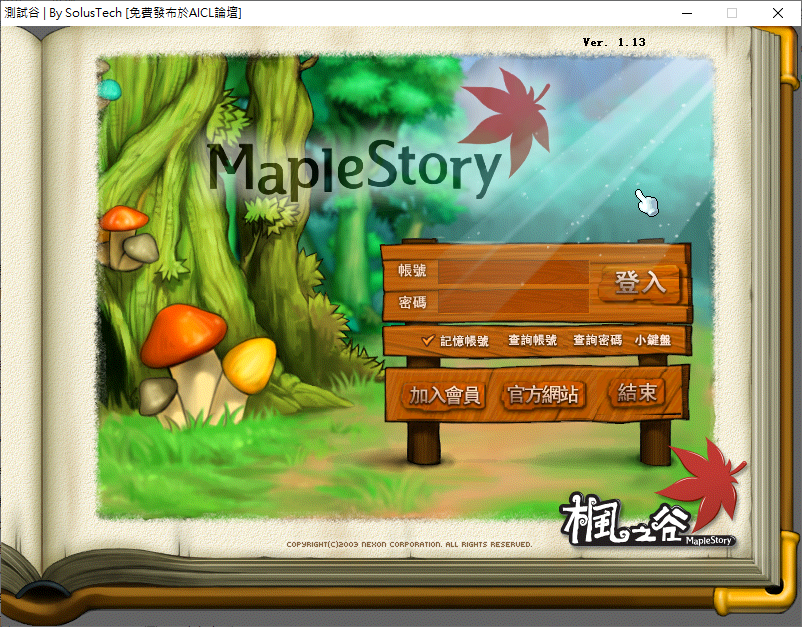
等個幾秒……如果看到這個畫面
恭喜你可以開始冒險了😊
下一步可以學什麼
伺服器成功開啟後,接下來通常會想繼續:
- 自己編譯專屬登入器(不再依賴他人提供的試用登入器):楓之谷登入器 ijl15.dll 編譯完整教學
- 修改裝備、地圖、特效等 WZ 檔案:楓之谷私服修改WZ工具包
- 寫 NPC 對話、任務腳本:教你寫出NPC腳本
3. 致謝 & 宣傳
感謝AICL論壇提供登入器
感謝AICL論壇會員 leo1245提供端口
感謝無數提供各樣架設、教學的愛好者
若日後想自己架設有登入器需求的服主
歡迎找他們做進一步的諮詢

4. 問題與討論
1. 碰怪就死,怪物打不死,商城異常...
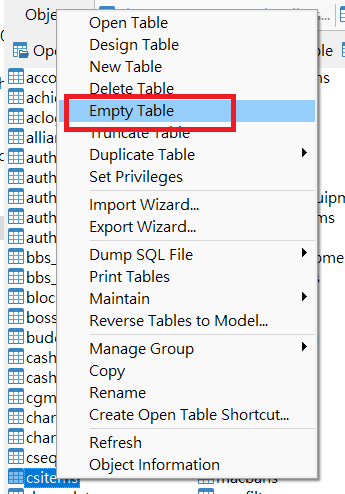
解決辦法:將 testms 資料庫 的 csitem 資料表,資料全數清除即可。
2. 設定GM權限
一、開啟資料庫找到【characters】資料表
二、將對應資料的欄位(gm)改成100(最高GM權限)
(請該角色下線後進行資料庫更改操作)
(若角色在線上直接改資料庫會沒效果)
設定完成後若進入遊戲後道具無法撿取,可以讓有 GM 權限的角色在遊戲內輸入指令 !禁止 來解除撿取限制
